وقتی لپ تاپ روشن می شود اما ویندوز بالا نمی آید، یعنی یک جایی در مسیر بوت سیستم مشکل وجود دارد. این ایراد می تواند از خرابی هارد تا اختلال در فایلهای ویندوز باشد. پیدا کردن این مشکلات کار زیاد سختی نیست، اما اگر اشتباه کنید، ممکن است کار را از این که هست خراب تر کنید.
در زیر راه حل هایی برای تعمیر بوت لپ تاپ به شما می دهیم.
بالا نیامدن ویندوز و صفحه سیاه در لپ تاپ در برندهای HP، ASUS، Lenovo و حتی Dell بسیار رایج است. بالای 70% لپ تاپ ها بعد از چند سال کار کردن این مشکل را پیدا می کنند. پس نگران نباشید!
در این راهنمای تخصصی از امداد کامپیوتر ابتدا بالا نیامدن ویندوز در لپ تاپ چیست را توضیح می دهیم. سپس به دلایل اینکه چرا لپ تاپ روشن میشه ولی ویندوز بالا نمیاد می پردازیم. در ادامه نیز، تمام مراحل بررسی، تست و تعمیر بوت لپتاپ را شرح می دهیم تا بتوانید قبل از مراجعه به تعمیرگاه، خودتان مشکل را شناسایی و رفع کنید.
اگر به خدمات تعمیرات لپ تاپ در غرب تهران نیاز دارید، با امداد کامپیوتر تماس بگیرید.
بالا نیامدن ویندوز در لپتاپ چیست؟
وقتی گفته می شود «ویندوز بالا نمیآید» یعنی لپتاپ روشن است، چراغ پاور، فن، هارد یا SSD کار می کنند اما سیستم عامل نمی تواند ویندوز را به طور کامل بارگذاری و اجرا کند.
در این حالت در لپ تاپ خود با یکی از وضعیت های زیر روبرو می شوید:
- صفحه لپ تاپ روی لوگوی ویندوز گیر می کند
- لپ تاپ مدام ریستارت می شود
- پیام های ارور مثل «Preparing Automatic Repair» یا «No bootable device found» داده می شود.
- بعد از نمایش لوگوی سازنده (HP، ASUS، Dell، Lenovo و غیره) نمایشگر لپ تاپ به طور کامل سیاه می شود.
پیشنهاد مطالعه بیشتر: علت سیاه شدن صفحه مانیتور
دلایل رایج بالا نیامدن ویندوز در لپتاپها
وقتی لپ تاپ بالا نمیاد و ویندوز اجرا نمی شود، دلایل متعددی مطرح می شوند. ایرادات سخت افزاری و نرم افزاری زیادی هستند که باعث بوت نشدن لپ تاپ می شوند. برخی براحتی قابل رفع و بعضی دیگر نیاز به مراجعه به تکنسین های حرفه ای تعمیرات کامپیوتر دارد.
در زیر به دلایل اصلی که موجب می شود لپ تاپ شما به درستی کار نکند و با مشکل صفحه سیاه مواجه شود، می پردازیم.
1- خرابی هارد یا SSD
اگر لپتاپ روشن میشود اما ویندوز لود نمیشود، یکی از اولین مظنونها هارد یا SSD معیوب است.
در این حالت معمولاً سیستم پیغامهایی مانند “No boot device found” نشان میدهد یا وارد محیط بایوس میشود.
راهحل:
- با یک فلش بوتیبل (Bootable USB) وارد محیط نصب ویندوز شوید و بررسی کنید که درایو سیستم شناسایی میشود یا خیر.
- اگر درایو شناسایی نشد، باید هارد یا SSD تعویض شود.
پیشنهاد مطالعه بیشتر: کامپیوتر روشن میشه ولی ویندوز بالا نمیاد
2- بروزرسانی ناقص ویندوز
گاهی اوقات در هنگام نصب آپدیت ویندوز (بهویژه در ویندوز ۱۰ و ۱۱)، سیستم خاموش میشود یا فایلهای حیاتی بوت آسیب میبینند.
در این شرایط، سیستم در حالت «Automatic Repair Loop» گیر میکند
برای رفع این مشکل:
- لپتاپ را در حالت Safe Mode بالا بیاورید.
- اگر بالا نیامد، از گزینه System Restore استفاده کنید.
آموزش فعال سازی و استفاده از System Restore در ویندوز ۱۰ و ۱۱ ساده است.
این ویژگی بهصورت پیشفرض برای همه فعال نیست، بنابراین بهتر است بررسی کنید که درایو اصلی (معمولاً C) تحت محافظت باشد.
برای این کار کافی است در منوی Start عبارت «Restore» را جستوجو کرده و وارد بخش Create a restore point شوید.
سپس از تب System Protection گزینهی درایو C را انتخاب کرده و با کلیک روی Configure، گزینهی «Turn on system protection» را فعال کنید.
پس از فعالسازی، میتوانید در هر زمان یک نقطه بازیابی (Restore Point) ایجاد کنید. برای این کار در همان بخش روی گزینهی Create کلیک کرده، توضیحی کوتاه وارد کنید و منتظر بمانید تا فرآیند کامل شود. در مواقعی که ویندوز دچار مشکل شد، کافی است دوباره به همین مسیر بازگردید و با انتخاب System Restore، سیستم خود را به آخرین نقطه سالم بازگردانید.
این روش یکی از بهترین و سریعترین راهها برای رفع مشکلات نرمافزاری ویندوز بدون نیاز به نصب مجدد است.
3- وجود ویروس یا بدافزار
آلودگیهای سیستمی میتوانند فایلهای بوت را تخریب کنند و مانع بالا آمدن ویندوز شوند.
برای رفع این مشکل:
- ویندوز را با فلش بوتیبل و نرمافزار آنتیویروس نجاتدهنده (Rescue Disk) اسکن کنید.
- در صورت ادامه مشکل، نصب مجدد ویندوز بهترین گزینه است.
4- اتصالات رم نادرست
رم (RAM) یکی از قطعات حیاتی سیستم است. اگر اتصال رم لق شده یا آسیب دیده باشد، ویندوز قادر به بوت نخواهد بود.
راهحل:
- لپتاپ را خاموش کنید، رم را خارج کرده و مجدداً جا بزنید.
- در صورت داشتن دو رم، یکی را جدا و تست کنید تا رم معیوب مشخص شود.
برندهای مختلف و تفاوتها در مشکل بوت لپ تاپ
هر برند لپتاپ ممکن است علائم متفاوتی هنگام بوت نشان دهد:
- HP: معمولاً پیغام Boot Device Not Found یا Automatic Repair نشان میدهد.
- ASUS: صفحهی لوگوی ASUS ظاهر میشود و سیستم در همانجا گیر میکند.
- Lenovo: ممکن است وارد صفحه بایوس شود یا پیغام EFI network boot بدهد.
- Dell: در برخی مدلها چراغ چشمکزن کد خطا دارد که نوع مشکل را مشخص میکند.
در همه برندها، تست با فلش بوتیبل و بررسی درایو اولین قدم است.
راهحلها برای رفع مشکل بوت لپ تاپ
| روش | توضیحات و مراحل انجام کار | نکات مهم و توصیهها |
|---|
| 1. Safe Mode (حالت ایمن) | با فشردن کلید F8 یا Shift + F8 هنگام بالا آمدن ویندوز وارد Safe Mode شوید. سپس درایورهای معیوب را حذف یا سیستم را به حالت قبلی بازگردانید. | برای ورود به حالت ایمن در ویندوز 10 و 11 ممکن است نیاز به ورود از مسیر Recovery Options داشته باشید. |
| 2. System Restore (بازگردانی سیستم) | اگر اخیراً درایور یا نرمافزار جدید نصب کردهاید، از طریق فلش نصب ویندوز گزینه System Restore را انتخاب کنید. | System Restore میتواند ویندوز را به وضعیت سالم قبل از بروز خطا برگرداند بدون حذف فایلهای شخصی. |
| 3. نصب مجدد ویندوز | اگر هیچیک از روشهای بالا مؤثر نبود، ویندوز را مجدداً نصب کنید. ابتدا از اطلاعات خود بکاپ بگیرید و سپس دیسک را با ابزار Diskpart فرمت نمایید. | پس از نصب، درایورهای رسمی برند لپتاپ را از سایت سازنده نصب کنید تا عملکرد دستگاه پایدار شود. |
| 4. ورود به بایوس (BIOS) | هنگام روشن شدن سیستم کلید F2 یا Delete را بزنید تا وارد بایوس شوید. در برندهای مختلف: • HP: F10 • ASUS: F2 • Lenovo: F1 یا Fn+F2 • Dell: F2 | بررسی کنید هارد یا SSD شناسایی شده باشد و Boot Priority روی درایو ویندوز تنظیم شده باشد. در صورت عدم شناسایی درایو، احتمال خرابی سختافزاری وجود دارد. |
| 5. بررسی سختافزار و تنظیمات بایوس | اگر اخیراً در بایوس تغییری ایجاد کردهاید، آن را به حالت قبل بازگردانید. مطمئن شوید رم و پردازنده درست کار میکنند و سیستم بیشازحد گرم نمیشود. | در صورت تداوم مشکل، ممکن است ایراد از مادربرد، چیپ گرافیک یا SSD باشد. نیاز به بررسی تخصصی دارد. |
| 6. کمک از متخصصان امداد کامپیوتر | در صورتی که لپتاپ همچنان بوت نمیشود، تیم امداد کامپیوتر آمادهی بررسی و تعمیر تخصصی سیستم شماست. | خدمات شامل تعمیر بوت، بازیابی ویندوز، رفع خطاهای بایوس و تعمیر در محل (ویژه تهران) یا مشاوره آنلاین از راه دور است. |
Safe Mode (حالت ایمن)
اگر سیستم وارد لوگوی ویندوز میشود ولی دسکتاپ بالا نمیآید، با فشردن کلید F8 یا (Shift + F8 در بعضی مدلها از تنظیمات Recovery) وارد Safe Mode شوید.
در این حالت میتوانید:
- درایورهای معیوب را حذف کنید.
- سیستم را به نقطه قبل از خرابی برگردانید.
System Restore (بازگردانی سیستم)
اگر اخیراً نرمافزار یا درایور جدیدی نصب کردهاید، ممکن است باعث مشکل بوت شده باشد.
از طریق فلش نصب ویندوز گزینه System Restore را انتخاب کنید تا به حالت قبل از خطا بازگردد.
قابلیت System Restore در ویندوز به شما کمک میکند تا در صورت بروز مشکل یا خطا، سیستم خود را به حالت سالم قبل بازگردانید.
نصب مجدد ویندوز
اگر هیچیک از روشهای فوق مؤثر نبود، بهترین و سریعترین راه، نصب مجدد ویندوز است.
پیشنهاد میشود قبل از نصب ویندوز جدید:
- از اطلاعات خود بکاپ بگیرید (در صورت امکان با اتصال هارد به سیستم دیگر)
- دیسک را با ابزار Diskpart پاک و فرمت کنید
- درایورهای رسمی برند لپتاپ خود را پس از نصب مجدد نصب نمایید.
ورود به بایوس و بررسی مشکل بوت در لپتاپ
اگر لپتاپ شما روشن میشود اما وارد ویندوز نمیشود، ممکن است تنظیمات بایوس (BIOS) علت اصلی باشد. در بسیاری از مواقع، تنظیم اشتباه مسیر بوت یا فعال بودن گزینههای خاص در بایوس باعث میشود سیستم نتواند درایو حاوی ویندوز را شناسایی کند و با پیغامهایی مانند “Operating System Not Found” روبهرو شوید. برای ورود به بایوس معمولاً کافی است هنگام روشن شدن سیستم کلید F2 یا Delete را فشار دهید.
اگر با وجود این اقدامات، لپتاپ شما همچنان ویندوز را بالا نمیآورد، متخصصان امداد کامپیوتر آمادهاند تا مشکل بوت لپتاپ را بهصورت حضوری در محل (ویژه تهران) یا مشاوره آنلاین از راه دور برایتان برطرف کنند. برای ثبت درخواست یا دریافت مشاوره رایگان با ما تماس بگیرید.
گاهی سیستم حتی قبل از بارگذاری ویندوز متوقف می شود. در این حالت باید وارد بایوس (BIOS یا UEFI) شوید.
کلیدهای ورود به بایوس در لپ تاپ ها متفاوت است:
- در لپ تاپ HP: کلید F10 را فشار دهید.
- در ایسوس کلید F2 را بزنید.
- برای لنوو باید F1 یا دکمه ترکیبی Fn+F2 را فشار دهید
- ورود به بایوس در لپ تاپ دل نیز با دکمه F2 است.
حالا وارد بایوس شدیم، در این محیط چه چیزهایی را بررسی کنیم:
- آیا هارد یا SSD شناسایی شده است؟
- ترتیب بوت (Boot Priority) درست است؟ (درایو ویندوز باید در اولویت باشد)
- اگر درایو شناسایی نمیشود، احتمالاً نیاز به تعویض قطعه وجود دارد.
در صورتی که اخیراً تغییری در تنظیمات بایوس دادهاید، آن را به حالت قبل بازگردانید یا مطمئن شوید که Boot Order روی درایو صحیح تنظیم شده است. همچنین بررسی کنید رم بهدرستی شناسایی میشود و پردازنده بیش از حد داغ نمیکند. اگر پس از بهروزرسانی ویندوز با این مشکل مواجه شدید، غیرفعال کردن موقت Windows Update نیز میتواند به رفع خطا کمک کند.
ویندوز لپتاپ بالا نمیاد، چه کار کنیم؟
اگر صفحه لپتاپ سیاه است یا فقط لوگو نمایش داده میشود:
- چند ثانیه دکمه پاور را نگه دارید تا سیستم خاموش شود.
- تمام اتصالات جانبی (فلش، موس، هارد اکسترنال) را جدا کنید.
- سیستم را مجدد روشن کنید.
- اگر بالا نیامد، وارد بایوس شوید و ترتیب بوت را بررسی کنید.
وقتی لپتاپ بالا نمیاد، چه تستهایی انجام دهیم؟
- تست رم با جابهجایی ماژولها
- تست هارد با فلش نصب ویندوز
- بوت از فلش و بررسی سلامت درایو
- در صورت نیاز، اتصال هارد به سیستم دیگر برای اطمینان از سلامت آن
ویندوز ۱۰ یا ۱۱ لپتاپ بالا نمیآید → راهکارها
در ویندوزهای جدید (۱۰ و ۱۱) ابزارهای بازیابی قویتری وجود دارد.
اگر لپتاپ روشن است ولی وارد ویندوز نمیشود:
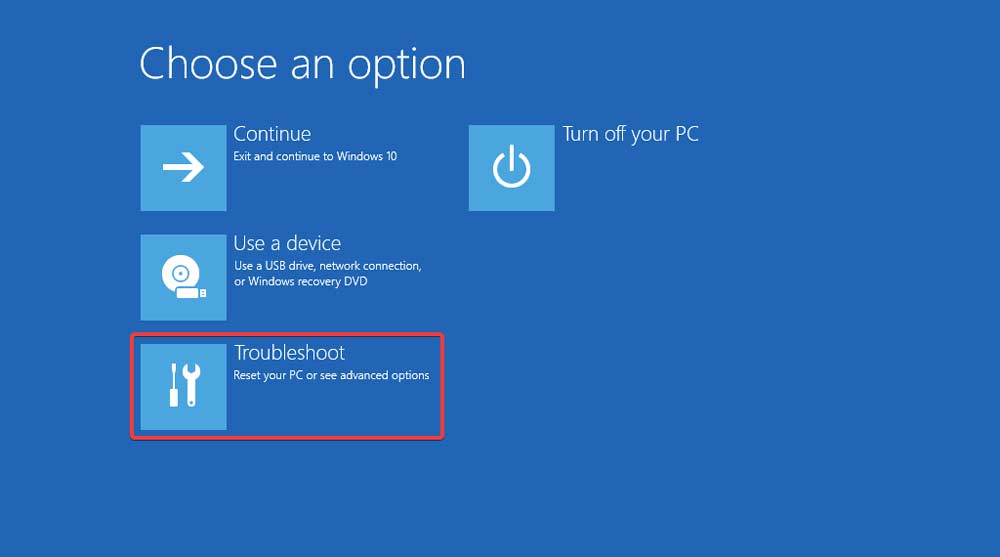
- سیستم را ۳ بار پشتسرهم ری استارت اجباری کنید تا وارد Automatic Repair Mode شود.
- سپس گزینههای Startup Repair، System Restore یاReset this PC را امتحان کنید.
تعمیر لپتاپ در محل یا از راه دور
اگر با انجام تمام روشهای بالا هنوز لپتاپ شما وارد ویندوز نمیشود، احتمال خرابی سختافزاری وجود دارد. ممکن است مادربرد، چیپ گرافیک یا SSD دچار ایراد شده باشند و نیاز به بررسی تخصصی داشته باشند.
بهترین کار این است که به یک تیم متخصص مراجعه کنید.
امداد کامپیوتر با سالها تجربه در زمینهی تعمیر لپتاپهای HP، دل، لنوو، ایسوس و ایسر آماده است تا مشکل دستگاه شما را با دقیقترین روشها برطرف کند.
خدمات امداد کامپیوتر شامل موارد زیر است:
- تعمیر بوت و بازیابی کامل ویندوز
- رفع خطاهای مربوط به بوتیبل و بایوس
- نصب مجدد ویندوز و پشتیبانگیری از اطلاعات
- تعمیر لپتاپ در محل برای ساکنان تهران یا ارائه مشاوره آنلاین برای سایر کاربران
سوالات متداول
1- چرا لپتاپ روشن میشود ولی ویندوز بالا نمیآید؟
زیرا فایلهای بوت آسیب دیده، هارد یا رم دچار مشکل شده یا ویندوز بهدرستی آپدیت نشده است.
2- آیا مشکل بالا نیامدن ویندوز در لپ تاپ نرمافزاری است یا سختافزاری؟
در بیشتر مواقع نرمافزاری است (بوت یا فایلهای سیستم)، اما اگر هارد یا رم خراب باشد، سختافزاری است.
3- چه زمانی باید به تکنسین مراجعه کنم؟
اگر لپتاپ حتی وارد محیط بایوس نمیشود، یا صدای غیرعادی از هارد میآید، بهتر است به تعمیرکار مراجعه کنید.
