شاید سیستم شما قدیمی باشد و نسخههای جدید ویندوز روی آن بهدرستی اجرا نشوند، یا هنوز به محیط ساده ویندوز 7 عادت دارید. خبر خوب این است که حتی با وجود توقف پشتیبانی مایکروسافت، هنوز هم میتوانید بهراحتی ویندوز 7 را با استفاده از فایل ISO و نرمافزار Rufus نصب کنید. در این آموزش گامبهگام یاد میگیرید چگونه فلش بوتیبل بسازید و ویندوز 7 را بدون دردسر روی هر سیستم قدیمی یا جدیدی نصب کنید.
پیشنهاد مطالعه بیشتر: نصب ویندوز ۷
درایور فلش مموری بوتیبل ویندوز ۷ کار نمیکند؟
وقتتان را هدر ندهید! با یک تماس، کارشناس نصب ویندوز در محل را بفرستید و مشکل را سریع حل کنید.
نصب ویندوز ۷ با فلش بدون دردسر و بدون خطا را به متخصصین امداد کامپیوتر بسپارید.
برای نصب ویندوز 7 با فلش قدم به قدم پیش می رویم. با آماده سازی، ساخت فلش بوتیبل، و نحوه نصب ویندوز 7 از طریق فلش بوتیبل، و در آخر تنظیم ویندوز شروع می کنیم.
بخش اول- آمادهسازی برای نصب ویندوز 7
اگر قصد دارید سیستم خود را از نو راهاندازی کنید و ویندوز 7 نصب کنید، قبل از شروع باید چند مرحله مهم را انجام دهید. این مراحل کمک میکنند تا نصب بدون خطا و با کمترین ریسک از دست رفتن اطلاعات انجام شود.
گام اول: از فایلها و اطلاعات مهم خود بکاپ بگیرید
قبل از هر کاری، از دادههای مهم خود نسخه پشتیبان تهیه کنید. چون در فرآیند نصب ویندوز 7، ممکن است هارد شما فرمت شود و همه فایلها پاک شوند.
برای بکاپ گرفتن میتوانید از یک هارد اکسترنال، فلش مموری یا فضای ابری (مثل Google Drive یا OneDrive) استفاده کنید.
حتی اگر مطمئنید فقط میخواهید پارتیشن C را فرمت کنید، باز هم احتیاط کنید و فایلهای ضروری را در جای دیگری ذخیره کنید.
گام دوم: کلید فعالسازی (Product Key) ویندوز 7 را پیدا کنید.
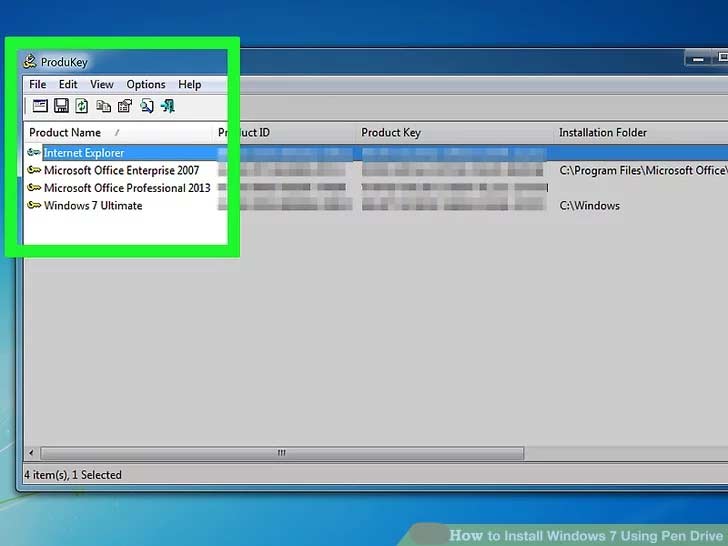
برای نصب یا فعالسازی ویندوز 7 به کلید محصول (Product Key) نیاز دارید.
این کلید معمولاً روی بستهبندی دیسک ویندوز یا برچسب روی کیس یا لپتاپ نوشته شده است.
اگر قبلاً ویندوز 7 را روی سیستم دیگری نصب کردهاید، میتوانید از همان کلید استفاده کنید.
نکته مهم: کلیدهایی که روی لپتاپهایی با ویندوز 7 از پیش نصبشده (OEM) درج شدهاند، معمولاً فقط برای همان دستگاه معتبر هستند و قابل استفاده روی سیستم دیگر نیستند.
گام سوم: یک فلش مموری مناسب آماده کنید
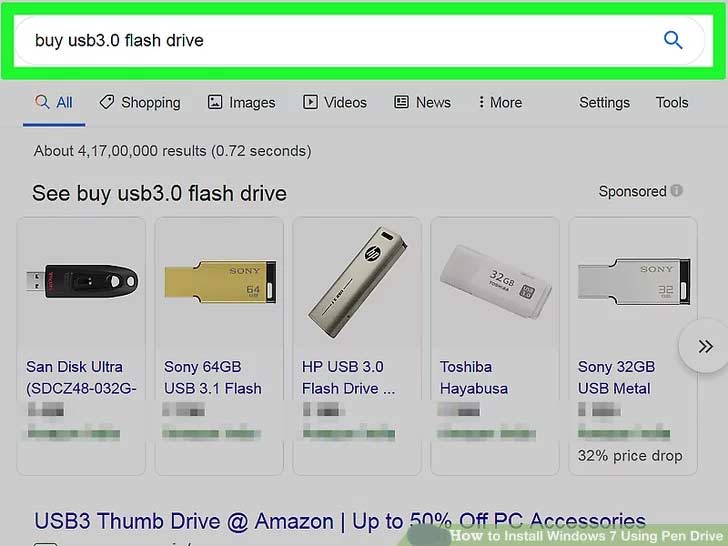
برای نصب ویندوز 7 از طریق فلش، به یک فلش مموری USB 3.0 با ظرفیت حداقل 8 گیگابایت نیاز دارید.
این فلش قرار است به فایل نصب ویندوز تبدیل شود، بنابراین بهتر است تمام اطلاعات داخل آن را پاک کنید تا فضای کافی داشته باشید.
گام چهارم: فایل ISO ویندوز 7 را دانلود کنید.
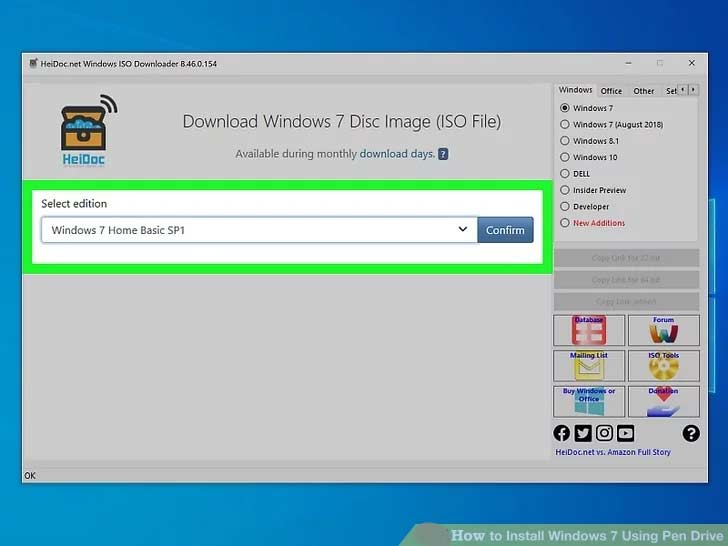
مایکروسافت دیگر لینک رسمی دانلود ویندوز 7 را ارائه نمیدهد، اما نسخههای آرشیوی و معتبر آن هنوز در دسترس هستند.
شما میتوانید Windows 7 Home Premium، Professional یا Ultimate (نسخه آگوست 2018) را از سایت مطمئن HeiDoc.net دانلود کنید.
مراحل دانلود فایل ISO ویندوز 7:
- وارد سایت heidoc شوید.
- به پایین صفحه بروید و گزینه Windows-ISO-Downloader.exe را در بخش “Downloads” انتخاب کنید.
- فایل را در پوشه Downloads سیستم خود باز کنید.
- در بالای برنامه، گزینه Windows 7 (August 2018) را انتخاب نمایید.
- نسخهای از ویندوز را بر اساس نوع لایسنس و کلید محصول خود برگزینید.
- زبان مورد نظر را انتخاب کنید (در نسخه آگوست 2018 فقط زبان انگلیسی موجود است).
- در نهایت روی Download کلیک کنید تا فایل ISO ویندوز 7 دانلود شود.
گام پنجم: نرمافزار Rufus برای ساخت فلش بوتیبل را دانلود کنید.
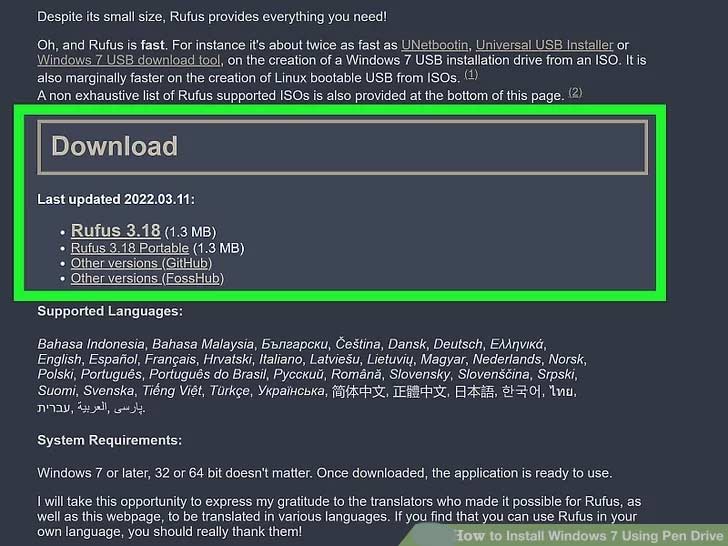
برای اینکه فلش مموری شما قابل بوت شود، باید فایل ISO را با کمک برنامه Rufus روی فلش بنویسید.
این نرمافزار کاملاً رایگان، سبک و بدون نیاز به نصب است.
مراحل دانلود و اجرای Rufus:
- به سایت rufus بروید.
- آخرین نسخه (مثلاً Rufus 3.18) را دانلود کنید.
- فایل را اجرا کنید؛ نیازی به نصب ندارد.
- در ادامه با استفاده از Rufus فلش خود را بوتیبل خواهید کرد (در گامهای بعدی توضیح داده میشود).
گام ششم: کلید ورود به BIOS سیستم را پیدا کنید.
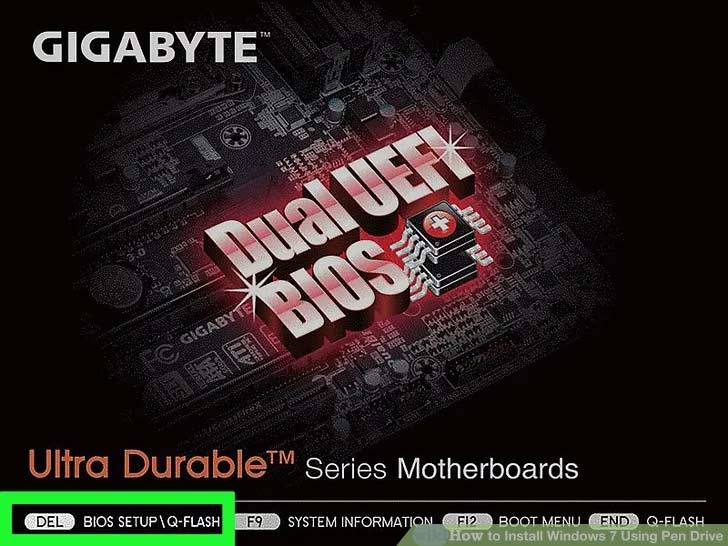
برای شروع نصب ویندوز 7، باید وارد محیط BIOS شوید.
هر برند لپتاپ یا مادربورد کلید مخصوص خود را دارد. مثلاً در برندهای مختلف کلیدها به شکل زیر هستند:
| برند | کلید ورود به BIOS |
| Dell | F2 یا F12 |
| HP | F10 یا ESC |
| ASUS | DEL یا F2 |
| Lenovo | F1 یا F2 |
اگر مطمئن نیستید، مراحل زیر را دنبال کنید:
- نام برند لپتاپ یا کامپیوتر خود را بدانید.
- در گوگل جستجو کنید: “نام برند + BIOS key” (مثلاً Dell BIOS key).
- از سایت رسمی سازنده، کلید دقیق را بررسی کنید.
- در صورت نیاز، مدل دقیق سیستم را هم ببینید؛ برای این کار روی منوی Start راستکلیک کرده و گزینه System را انتخاب کنید.
بخش دوم – ساخت فلش بوتیبل برای نصب ویندوز 7
در این مرحله، با استفاده از نرمافزار Rufus، فایل ISO ویندوز 7 را روی فلش مموری میریزیم تا بتوانید از آن برای نصب سیستمعامل استفاده کنید. این روش یکی از سادهترین و مطمئنترین روشها برای نصب ویندوز 7 با فلش مموری است.
گام اول: فلش مموری را به کامپیوتر متصل کنید.
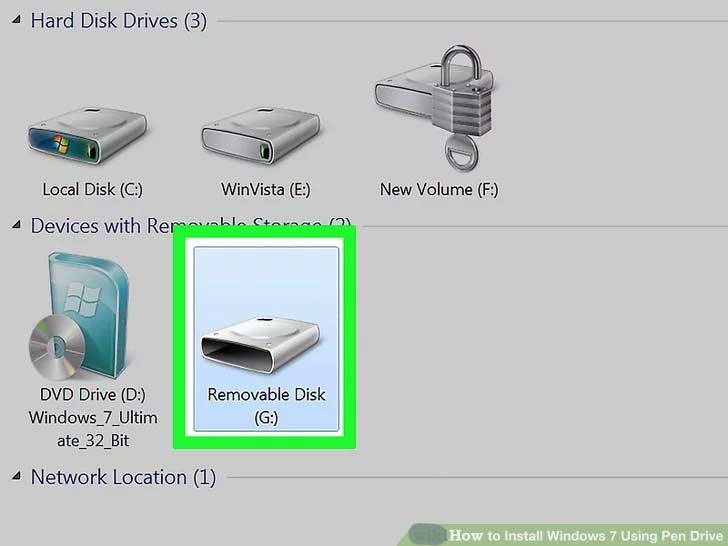
فلش مموری خود را به یکی از درگاههای USB کامپیوتر وصل کنید.
اگر سیستم شما از USB 3.0 پشتیبانی میکند، بهتر است از همان پورت استفاده کنید تا سرعت انتقال فایلها بالاتر باشد.
نکته مهم: برنامه Rufus تمام اطلاعات موجود در فلش شما را پاک میکند. بنابراین، اگر فایل مهمی روی فلش دارید، حتماً قبل از شروع کار از آن نسخه پشتیبان بگیرید.
گام دوم: برنامه Rufus را اجرا کنید.
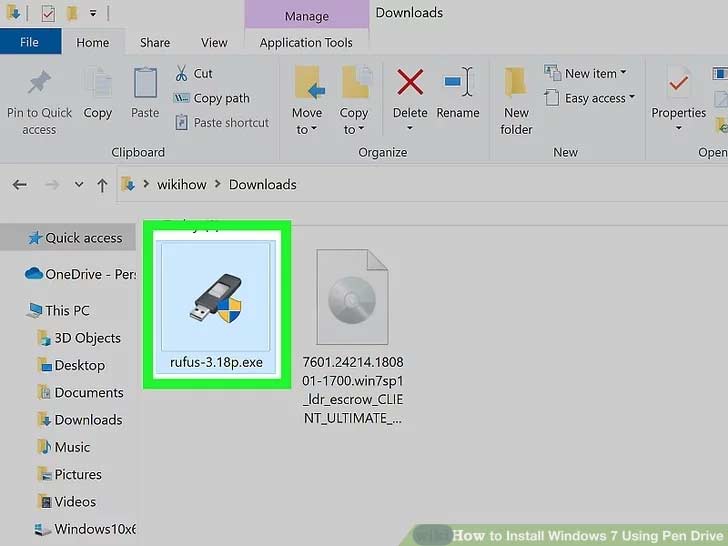
بعد از اینکه Rufus را دانلود کردید، آن را باز کنید. آیکون این نرمافزار شبیه یک فلش مموری است. کافی است روی فایل اجرایی (مثلاً rufus-3.xx.exe) در پوشه Downloads دوبار کلیک کنید تا برنامه اجرا شود.
نیازی به نصب ندارد و مستقیماً باز میشود.
گام سوم: فلش مموری و فایل ISO ویندوز 7 را انتخاب کنید.
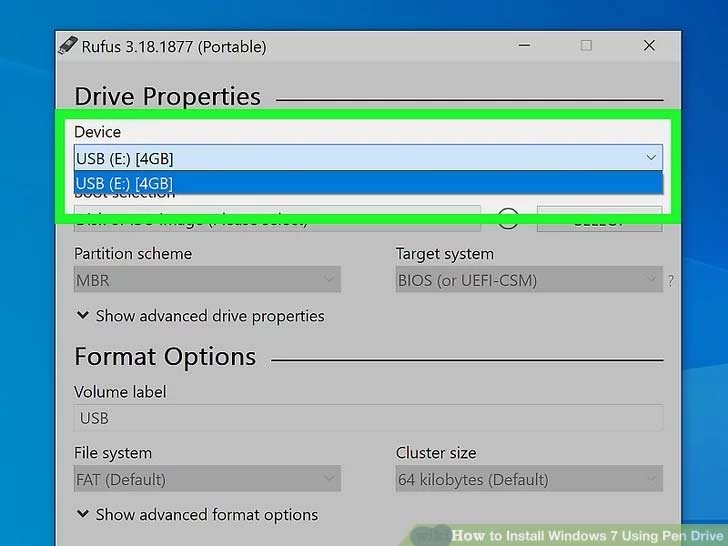
پس از باز شدن Rufus، مراحل زیر را دنبال کنید:
- در قسمت Device، فلش مموری خود را از لیست انتخاب کنید.
- در بخش Boot selection روی دکمهی Select کلیک کنید.
- فایل ISO ویندوز 7 که قبلاً دانلود کردهاید را از مسیر ذخیرهسازی انتخاب کنید.
- بعد از انتخاب فایل ISO، سایر گزینهها به صورت خودکار توسط Rufus تنظیم میشوند (نوع پارتیشن، فایل سیستم و سایر جزئیات).
اگر میخواهید برای سیستمهای قدیمیتر نصب کنید (مثلاً لپتاپهای با BIOS قدیمی)، در قسمت Partition scheme گزینه MBR را انتخاب کنید. اما اگر سیستم شما از UEFI پشتیبانی میکند، گزینه GPT را انتخاب نمایید.
گام چهارم: شروع به ساخت فلش بوتیبل کنید.
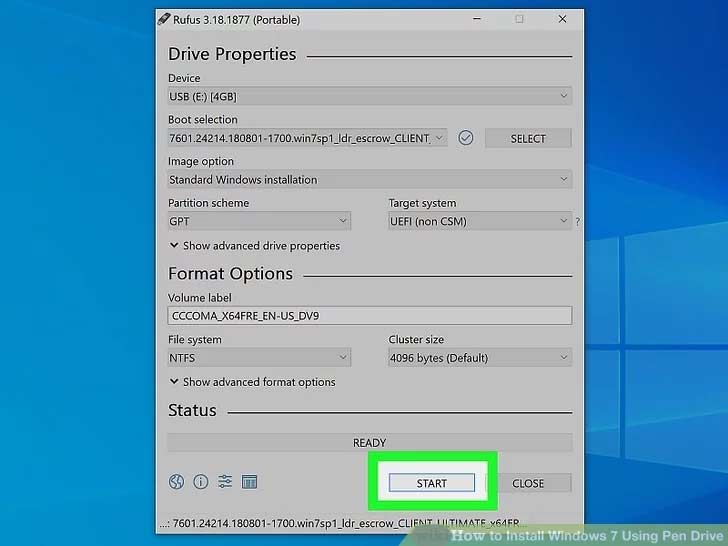
وقتی همه تنظیمات آماده شد، روی دکمهی Start در پایین صفحه کلیک کنید.
Rufus حالا فایل ISO ویندوز 7 را روی فلش شما مینویسد و آن را بوتیبل میکند.
این فرآیند چند دقیقه طول میکشد؛ صبر کنید تا نوار پیشرفت به 100٪ برسد و عبارت READY نمایش داده شود.
پس از پایان کار، فلش شما آماده نصب ویندوز است.
میتوانید آن را از سیستم جدا کنید و برای مرحلهی بعد یعنی بوت کردن سیستم و نصب ویندوز 7 استفاده نمایید.
بخش سوم – تنظیم Boot Order برای شروع نصب ویندوز 7 از فلش
بعد از ساخت فلش بوتیبل، باید ترتیب بوت سیستم را تغییر دهید تا کامپیوتر بهجای هارد، از فلش مموری بالا بیاید. این مرحله برای نصب ویندوز 7 با فلش ضروری است.
گام اول: کامپیوتر را خاموش کنید.
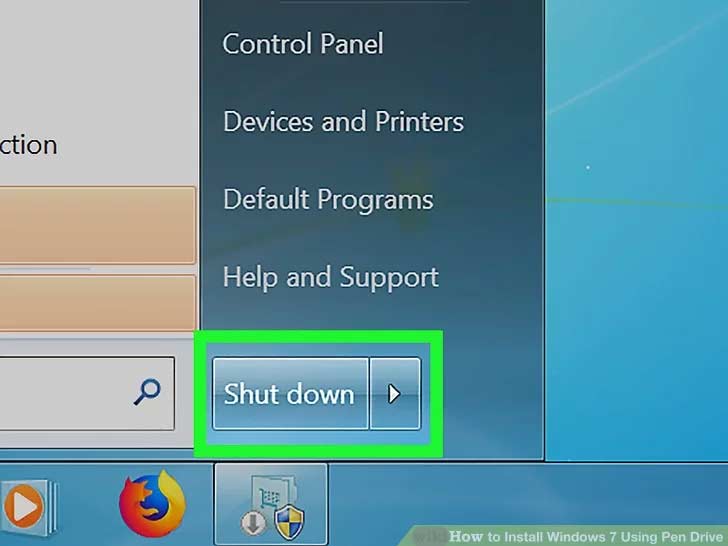
سیستم را کاملاً خاموش کنید.
میتوانید روی دکمه Power چند ثانیه نگه دارید، یا از داخل ویندوز روی Start کلیک کنید و گزینه Shut Down را بزنید.
مطمئن شوید کامپیوتر کاملاً خاموش شده و در حالت Sleep یا Restart نیست.
گام دوم: سیستم را دوباره روشن کنید.
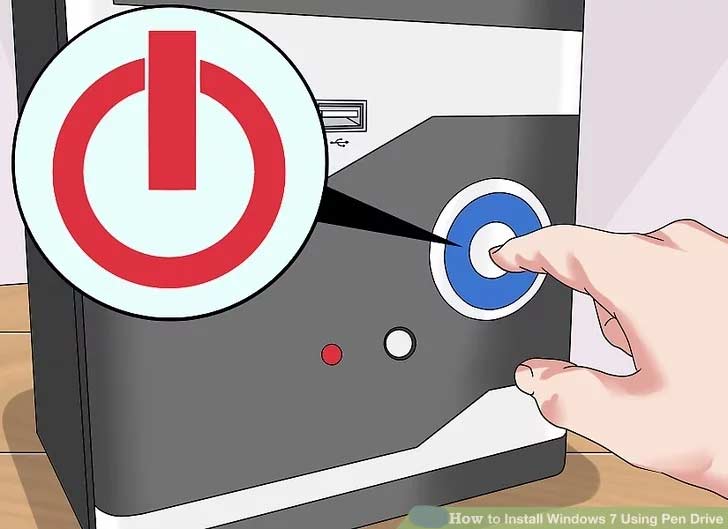
دوباره دکمه Power را بزنید تا سیستم روشن شود.
به محض اینکه صفحهی ابتدایی نمایش داده شد، آماده انجام مرحله بعد باشید.
گام سوم: وارد محیط BIOS شوید.
بهمحض روشن شدن سیستم، باید کلید مخصوص ورود به BIOS را مرتب فشار دهید.
کلید BIOS بسته به برند دستگاه متفاوت است—معمولاً یکی از این کلیدهاست:
اگر نتوانستید در لحظهی مناسب کلید را بزنید و ویندوز بالا آمد، سیستم را دوباره خاموش و روشن کنید و مجدداً تلاش کنید.
گام چهارم: تنظیمات Boot Order را پیدا کنید.
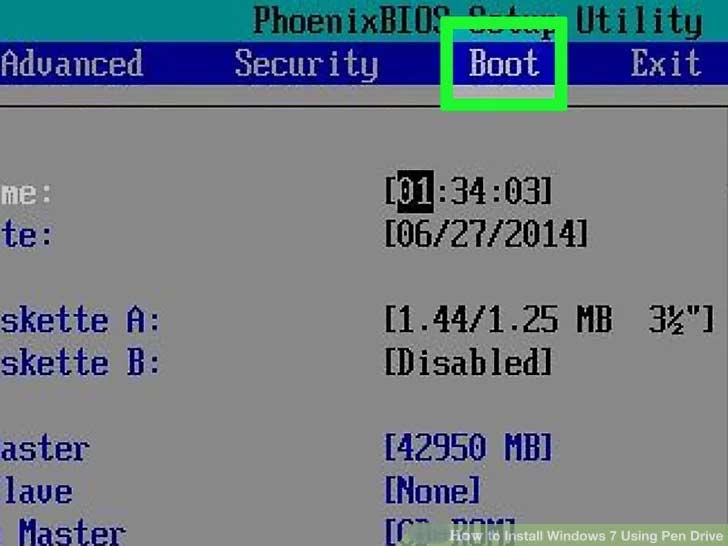
پس از ورود به BIOS، با کلیدهای جهتنما بین تبها حرکت کنید.
دنبال بخشی با عنوانهای زیر بگردید:
- Boot
- Boot Order
- Boot Priority
گاهی لازم است گزینه Boot را انتخاب کرده و با Enter وارد فهرست شوید.
در هر سیستم محل این بخش متفاوت است، پس اگر آن را پیدا نکردید، بهتر است نام مدل لپتاپ را در اینترنت جستجو کنید.
گام پنجم: فلش مموری را انتخاب کنید.
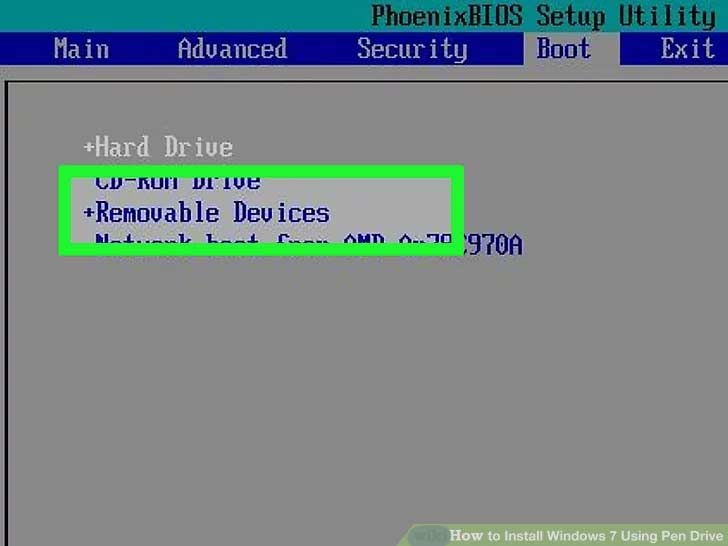
در لیست دستگاههای بوت، نام USB Flash Drive یا برند فلش خود را پیدا کنید.
با استفاده از کلیدهای جهتنما روی آن بروید تا انتخاب شود.
گام ششم: فلش را به بالاترین اولویت بوت انتقال دهید.
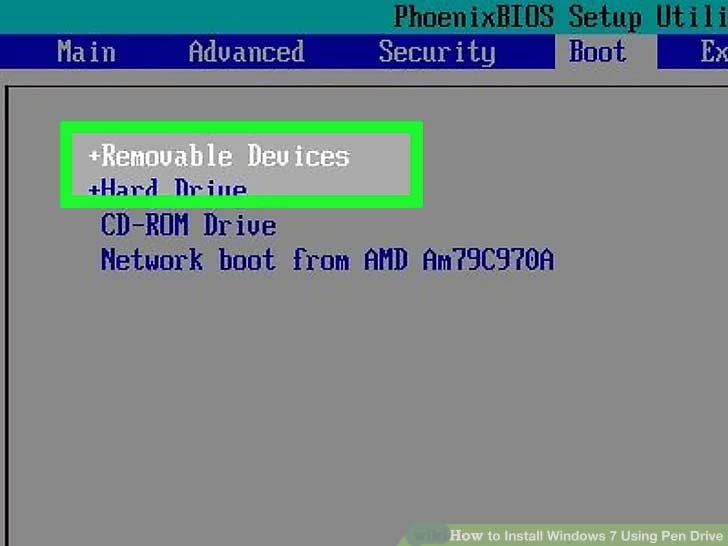
برای اینکه سیستم ابتدا از فلش بوت شود، باید فلش را به اولین گزینه لیست تبدیل کنید.
در اکثر BIOSها با زدن کلید + میتوانید آیتمها را جابهجا کنید.
اگر این کلید کار نکرد، راهنمای کلیدها که معمولاً پایین صفحه BIOS دیده میشود را چک کنید.
گام هفتم: تنظیمات را ذخیره کنید و خارج شوید.
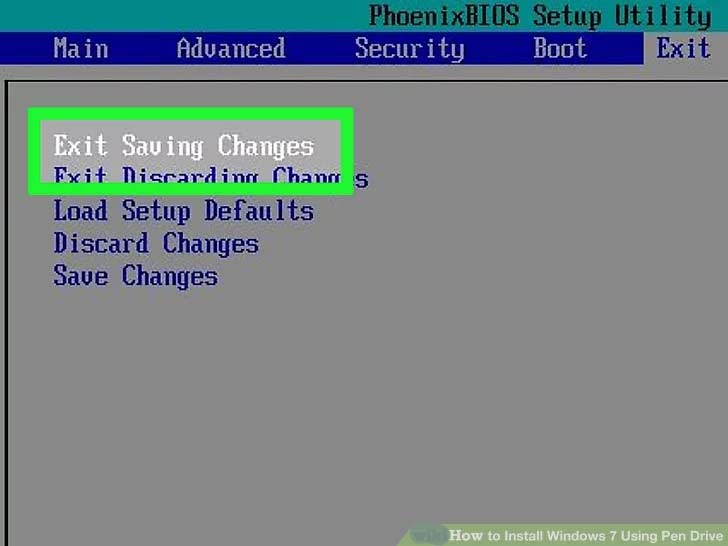
بعد از تنظیم اولویت بوت، باید تغییرات را ذخیره کنید.
معمولاً کلید F10 برای Save & Exit است، اما بسته به نوع BIOS متفاوت خواهد بود.
بعد از فشار دادن کلید، اگر پیغام تأیید ظاهر شد، گزینه Yes را انتخاب کنید.
گام هشتم: سیستم را ریاستارت و نصب ویندوز 7 را شروع کنید.
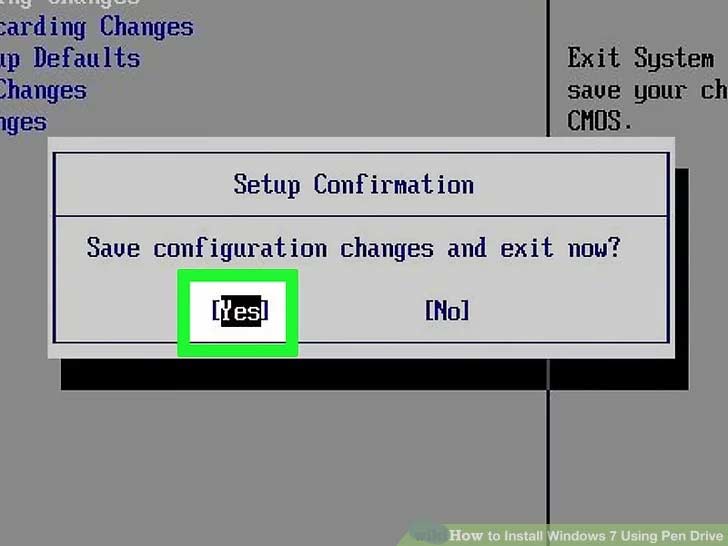
پس از ذخیره تنظیمات، سیستم ریاستارت میشود.
اگر تنظیمات را درست انجام داده باشید، این بار سیستم بهجای بالا آمدن ویندوز، وارد صفحه نصب ویندوز 7 میشود.
از این مرحله به بعد میتوانید فرآیند نصب ویندوز را شروع کنید.
بخش چهارم – آموزش نصب ویندوز 7 از طریق فلش بوتیبل
بعد از تنظیم Boot Order و آماده کردن فلش بوتیبل، حالا وقت آن رسیده که وارد مرحله اصلی: نصب ویندوز 7 شوید.
در این بخش، تمام مراحل نصب را بهصورت قدمبهقدم توضیح میدهیم تا بدون هیچ خطایی بتوانید ویندوز را روی سیستم خود نصب کنید.
گام اول: بوت کردن سیستم از فلش مموری
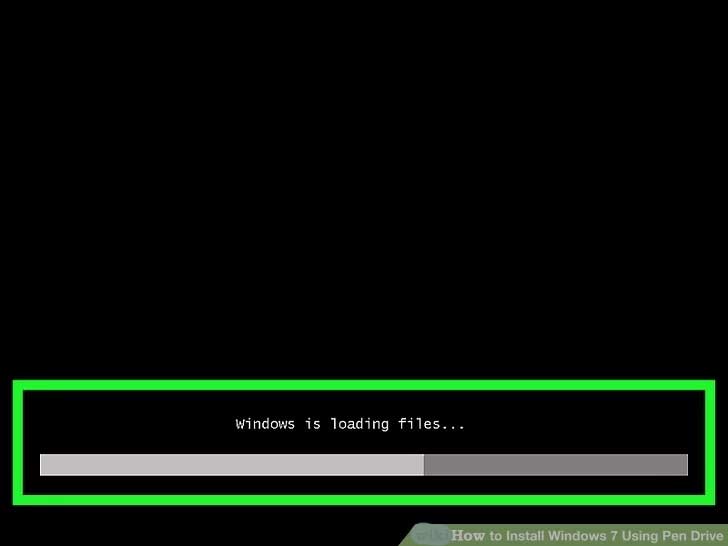
فلش بوتیبل ویندوز 7 را به یکی از پورتهای USB سیستم وصل کنید.
سپس کامپیوتر را روشن یا ریاستارت کنید.
اگر تنظیمات BIOS را درست انجام داده باشید، سیستم بهصورت خودکار از روی فلش بوت میشود و صفحه نصب ویندوز 7 برای شما باز خواهد شد.
اگر سیستم همچنان از روی هارد بالا آمد، دوباره به BIOS بروید و مطمئن شوید که USB Drive در اولویت بوت قرار گرفته است.
گام دوم: زبان، منطقه و قالب زمانی را انتخاب کنید.
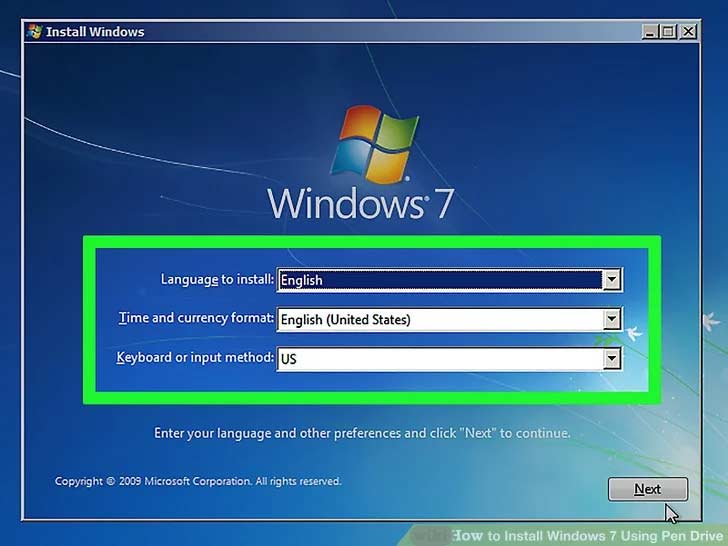
در اولین صفحه نصب ویندوز 7، از شما خواسته میشود زبان، کشور و قالب زمانی سیستم را انتخاب کنید.
از منوی کشویی Language، زبان مورد نظر (مثلاً English) را انتخاب کنید و در قسمت Country or Region، کشور دلخواه را تنظیم نمایید.
برای کاربران ایرانی بهتر است زبان English و منطقهی ایران انتخاب شود تا بعداً تنظیمات ساعت و تاریخ هماهنگ باشند.
گام سوم: روی گزینه Next کلیک کنید.
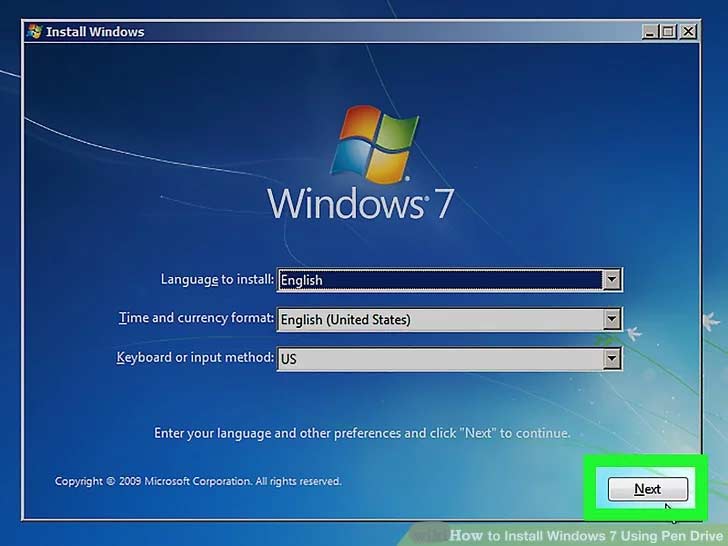
پس از تنظیم زبان و کشور، روی دکمه Next در پایین سمت راست پنجره کلیک کنید تا به مرحله بعد بروید.
گام چهارم: فرآیند نصب ویندوز را شروع کنید.
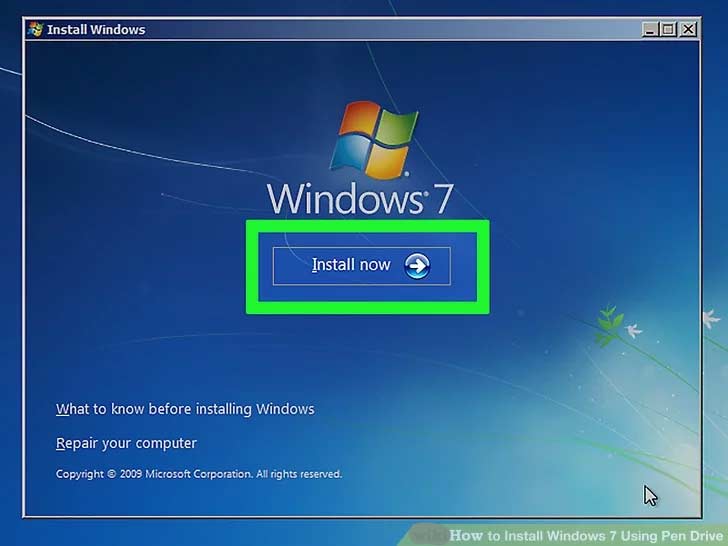
در این مرحله، روی گزینهی Install Now کلیک کنید.
با این کار فرآیند نصب ویندوز 7 آغاز میشود و صفحهی مربوط به قوانین استفاده نمایش داده خواهد شد.
گام پنجم: قوانین استفاده از ویندوز را قبول کنید.
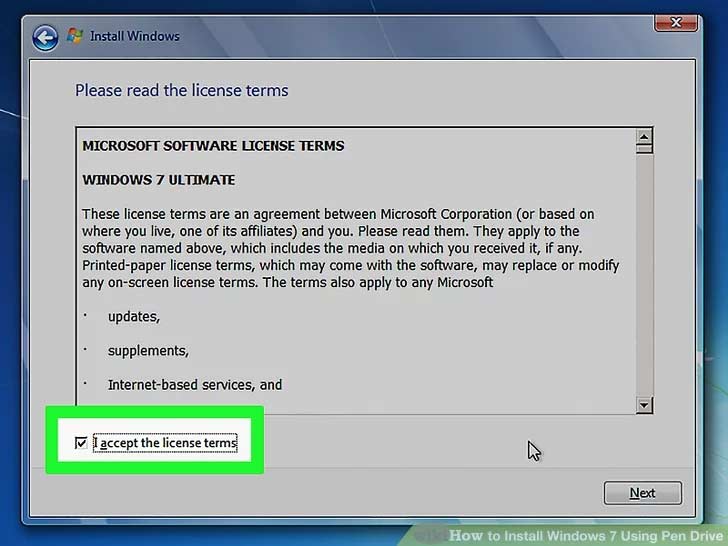
تیک گزینهی I accept the license terms را فعال کنید تا شرایط استفاده از ویندوز را بپذیرید، سپس روی Next کلیک کنید.
گام ششم: نوع نصب (Custom) را انتخاب کنید.
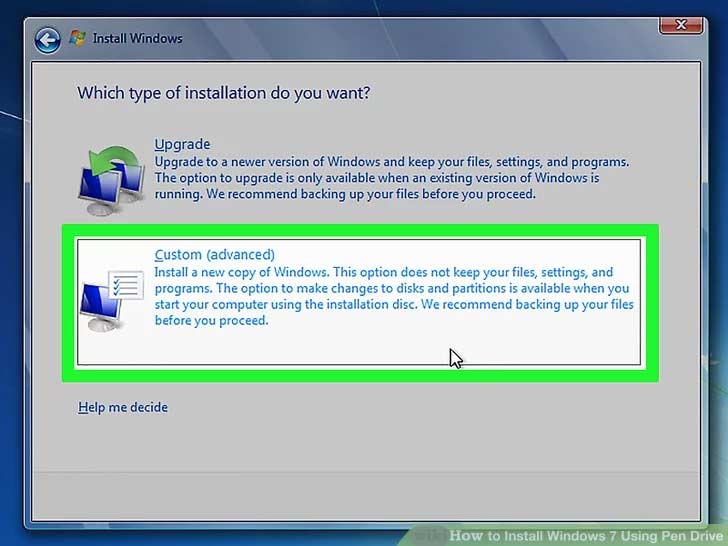
در این مرحله، دو گزینه نمایش داده میشود:
- Upgrade (برای بهروزرسانی ویندوز فعلی)
- Custom (advanced) (برای نصب کامل و تازه)
گزینهی دوم یعنی Custom (advanced) را انتخاب کنید تا ویندوز 7 از صفر روی سیستم نصب شود.
گام هفتم: پارتیشن نصب ویندوز را انتخاب کنید.
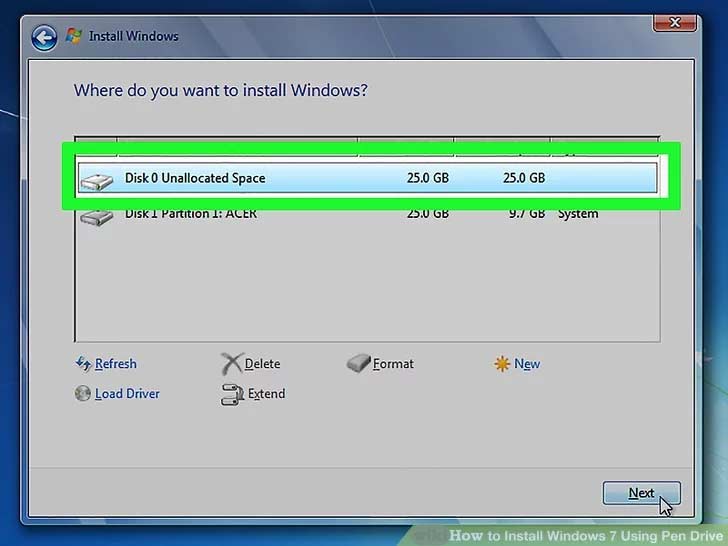
در این قسمت، لیست پارتیشنهای موجود روی هارد را مشاهده میکنید. پارتیشنی را انتخاب کنید که قصد دارید ویندوز 7 روی آن نصب شود (معمولاً درایو C).
توجه: اگر پیغامی مانند “Windows cannot be installed to this partition” دریافت کردید، روی Drive options (advanced) کلیک کنید، سپس گزینهی Format را انتخاب و با زدن OK تأیید کنید. با این کار پارتیشن فرمت میشود و خطا برطرف خواهد شد (این کار تمام اطلاعات آن درایو را پاک میکند).
گام هشتم: روی گزینه Next کلیک کنید و نصب ویندوز را شروع کنید.
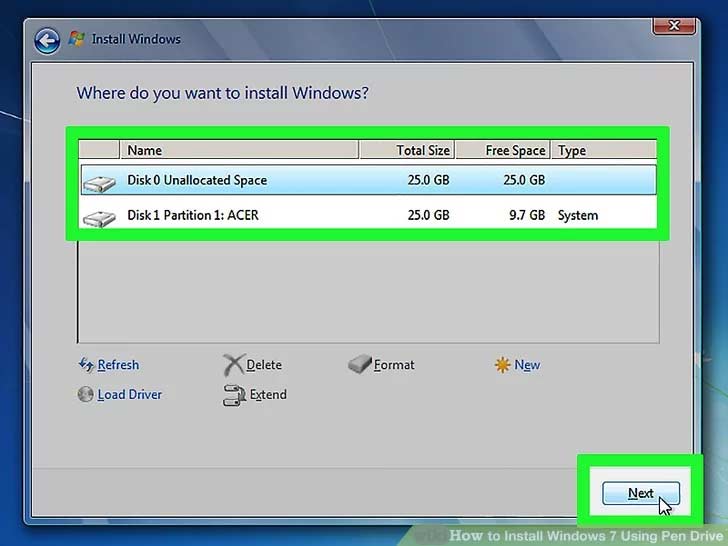
بعد از انتخاب پارتیشن، روی Next کلیک کنید تا فرآیند نصب آغاز شود. از اینجا به بعد ویندوز 7 شروع به کپی و نصب فایلها میکند.
گام نهم: صبر کنید تا نصب ویندوز 7 کامل شود.
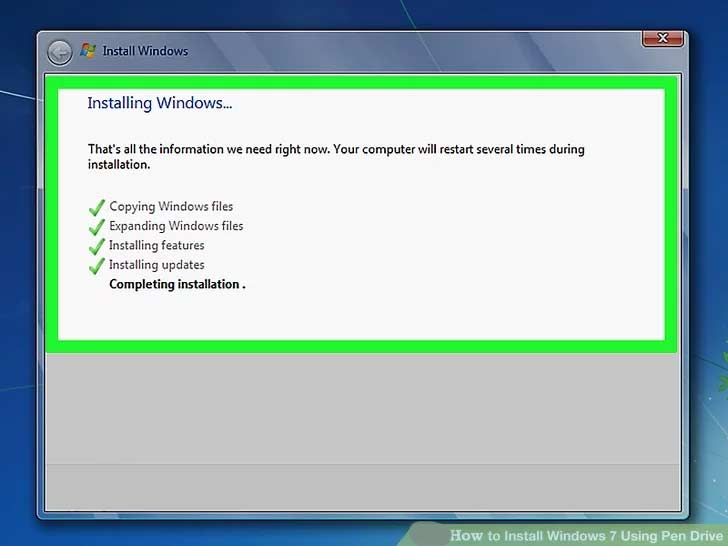
فرآیند نصب ممکن است بین 15 تا 45 دقیقه طول بکشد؛ بسته به سرعت سیستم و فلش شما. در این مدت، سیستم چند بار بهصورت خودکار ریاستارت میشود — نگران نباشید، این کاملاً طبیعی است.
مطمئن شوید سیستم به برق متصل است و در طول نصب خاموش نمیشود.
بعد از پایان نصب، پنجرهای با عنوان Set up Windows باز میشود تا تنظیمات اولیه (مثل نام کاربر و رمز عبور) را وارد کنید.
بخش پنجم: نحوه تنظیم ویندوز ۷ پس از نصب
وقتی مراحل نصب به پایان رسید، باید چند تنظیم ساده را انجام دهید تا ویندوز آمادهی استفاده شود.
۱. نام کاربری و نام کامپیوتر را وارد کنید.
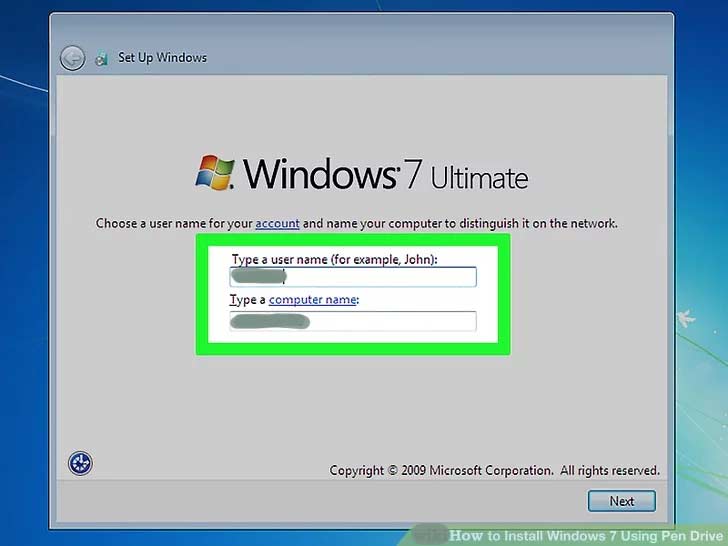
در اولین صفحه، ویندوز از شما میخواهد یک نام کاربری (Username) و یک نام برای کامپیوتر وارد کنید.
در قسمت بالا نام دلخواه خود را بنویسید (مثلاً “Ali” یا “OfficePC”) و در قسمت پایین یک نام برای سیستم انتخاب کنید. سپس روی Next کلیک کنید.
۲. رمز عبور ایجاد کنید.
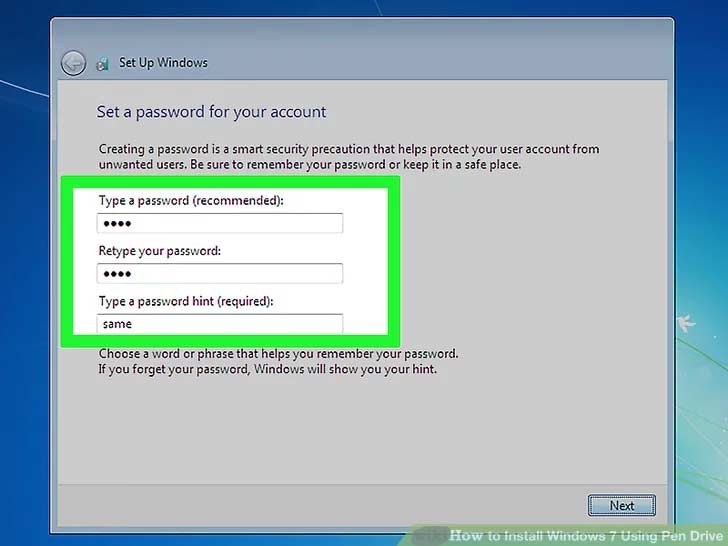
در مرحلهی بعدی باید برای امنیت بیشتر، یک رمز عبور تعیین کنید.
رمز خود را در دو کادر بالا وارد کنید تا مطمئن شوید درست تایپ شده است.
در کادر پایین میتوانید یک یادآور رمز (Password Hint) بنویسید تا اگر روزی رمز را فراموش کردید، بتوانید آن را به خاطر بیاورید. بعد از آن روی Next کلیک کنید.
۳. Product Key ویندوز را وارد کنید.
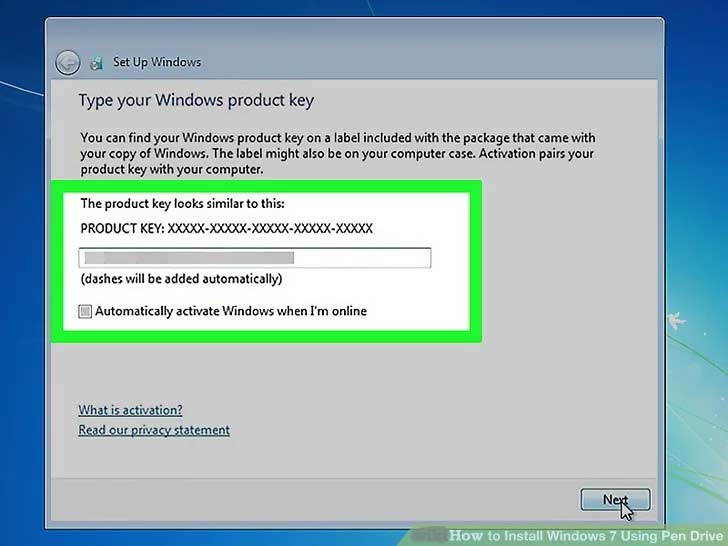
در این مرحله باید کلید فعالسازی (Product Key) ویندوز ۷ را که معمولاً یک کد ۲۵ کاراکتری است وارد کنید.
این کد روی بستهبندی DVD یا ایمیل خرید ویندوز شما نوشته شده است. آن را وارد کرده و روی Next کلیک کنید.
۴. تنظیمات امنیتی را انتخاب کنید.
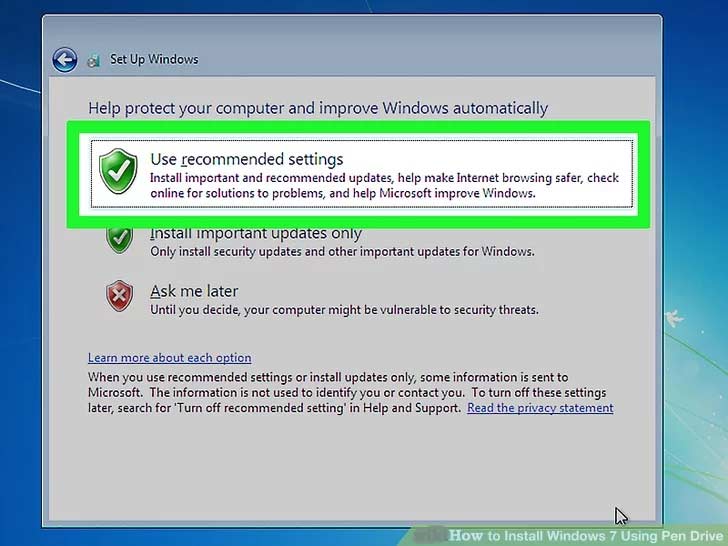
در صفحه بعد سه گزینه برای تنظیمات امنیتی مشاهده میکنید.
بهترین گزینه، Use recommended settings (استفاده از تنظیمات پیشنهادی) است.
با انتخاب این گزینه، ویندوز بهصورت خودکار بروزرسانیهای امنیتی و محافظت سیستم را فعال میکند.
۵. منطقه زمانی (Time Zone) را تنظیم کنید.
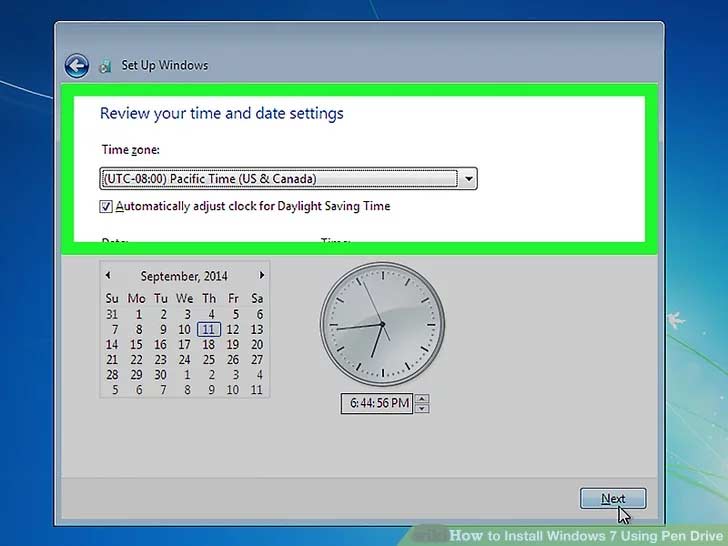
اکنون باید منطقه زمانی (Time Zone) سیستم خود را مشخص کنید.
اگر ساعت درست نیست، از منوی کشویی بالای صفحه، منطقه زمانی مناسب را انتخاب کنید (مثلاً Tehran GMT+3:30).
سپس روی Next کلیک کنید.
۶. انتظار برای راهاندازی نهایی
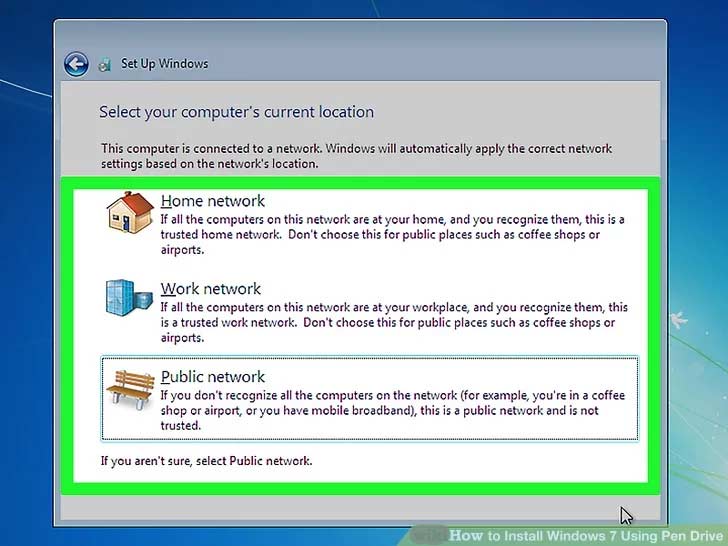
در این مرحله ویندوز در حال تنظیم نهایی فایلها و ساخت محیط کاربری است.
چند دقیقه صبر کنید تا دسکتاپ (Desktop) ویندوز ۷ نمایش داده شود.
نکته مهم: قبل از راهاندازی مجدد سیستم، فلش مموری نصب ویندوز را جدا کنید تا کامپیوتر دوباره وارد مراحل نصب نشود.
اگر میخواهید دقیقتر باشید، میتوانید دوباره وارد تنظیمات BIOS شوید و اولویت بوت از روی فلش مموری را پایینتر بیاورید.
پرسشهای متداول درباره نصب ویندوز ۷ با فلش مموری
1- چرا کامپیوتر من فلش بوتیبل را شناسایی نمیکند؟
اگر سیستم شما فلش را در مرحله بوت شناسایی نمیکند، احتمالاً ترتیب بوت در BIOS درست تنظیم نشده است. وارد تنظیمات BIOS شوید و گزینهی USB Drive را در اولویت اول Boot Order قرار دهید. همچنین مطمئن شوید فلش شما بهدرستی بوتیبل شده باشد (مثلاً با نرمافزار Rufus).
2- آیا میتوان ویندوز ۷ را روی لپتاپهای جدید نصب کرد؟
بهصورت کلی بله، اما لپتاپهای جدیدتر که از UEFI و Secure Boot استفاده میکنند ممکن است با ویندوز ۷ سازگار نباشند. برای رفع این مشکل، باید Secure Boot را غیرفعال و حالت بوت را روی Legacy تنظیم کنید.
3- بعد از نصب ویندوز ۷، اینترنت و صدا کار نمیکند؛ چرا؟
این مشکل معمولاً به دلیل نصب نشدن درایورها است. پس از نصب ویندوز، باید با استفاده از DVD یا فلش حاوی درایورها، آنها را نصب کنید. اگر درایور مناسب پیدا نکردید، تیم امداد کامپیوتر میتواند همهی درایورهای اصلی سیستم شما را بهصورت دقیق و سریع نصب کند.
4- هنگام نصب ویندوز ۷ با خطای “Windows cannot be installed to this disk” مواجه شدم، چه کنم؟
این خطا معمولاً به دلیل فرمت نادرست پارتیشن یا تفاوت بین MBR و GPT است. در بخش “Disk options” روی گزینهی Format کلیک کنید یا پارتیشن را حذف و مجدداً ایجاد کنید. اگر باز هم خطا باقی ماند، باید تنظیمات بوت و نوع پارتیشنبندی را بررسی کنید.
5- آیا نصب ویندوز ۷ با فلش باعث از بین رفتن اطلاعات میشود؟
اگر در هنگام نصب گزینهی فرمت پارتیشن را انتخاب کنید، بله؛ اطلاعات آن درایو پاک میشود. برای جلوگیری از این مشکل، همیشه قبل از نصب ویندوز از فایلهای مهم خود بکاپ بگیرید.
6- چه زمانی بهتر است نصب ویندوز را به متخصص بسپارم؟
اگر با خطاهای بوت، نصب نشدن درایور، یا ناسازگاری سختافزاری مواجه شدید، بهتر است کار را به متخصصان بسپارید تا سیستم شما آسیب نبیند. کارشناسان امداد کامپیوتر در محل شما حضور پیدا میکنند و نصب کامل ویندوز ۷ را با پشتیبانی و درایورهای کامل انجام میدهند.
سخن آخر
نصب ویندوز ۷ با فلش مموری یکی از سریعترین و مطمئنترین روشها برای نصب دوباره سیستمعامل است، مخصوصاً وقتی دیویدی درایو در دسترس نیست.
اگر مراحل را قدمبهقدم انجام داده باشید، حالا باید بتوانید از یک ویندوز تازه، سریع و بدون مشکل لذت ببرید.
با این حال، اگر در هر مرحله از ساخت فلش بوتیبل، ورود به BIOS یا نصب درایورها با خطا مواجه شدید، بهتر است کار را به متخصصان بسپارید تا از آسیب به اطلاعات یا سختافزار جلوگیری شود.
تیم امداد کامپیوتر با سالها تجربه در نصب ویندوز، رفع ارورهای بوت، و نصب کامل درایورهای سیستم در خدمت شماست.
کافی است درخواست خود را ثبت کنید تا کارشناسان ما در سریعترین زمان در محل شما حاضر شوند و ویندوز ۷ (یا نسخه دلخواهتان) را بهصورت حرفهای نصب و تنظیم کنند.
برای دریافت مشاوره رایگان و رزرو سرویس نصب ویندوز در تهران، به صفحه خدمات نصب ویندوز در محل امداد کامپیوتر مراجعه کنید یا همین حالا تماس بگیرید.
