روشن شدن کامپیوتر و سیاه ماندن مانیتور ممکن است برای هر کاربری اتفاق بیفتد. هر وقت کامپیوتر روشن می شود اما تصویر ندارد، ممکن است ایراد از سمت مانیتور باشد. نگران نباشید، شما می توانید مشکل بالا نیامدن ویندوز 10 خود را با ترفند های زیر حل کنید.
بالا نیامدن ویندوز و صفحه سیاه در لپ تاپ و کامپیوتر اتفاق رایجی است که ممکن است برای بسیاری از کاربران اتفاق بیفتد. فرقی نمی کند از سیستم خود زیاد استفاده می کنید یا خیر. ترفندهای زیر را امتحان کنید
پیشنهاد مطالعه بیشتر: چرا لپ تاپ روشن میشه ولی ویندوز بالا نمیاد
اگر مشکل تان حل نشد، با مجموعه امداد کامپیوتر در غرب تهران تماس بگیرید، تا راهنمایی های لازم به شما داده شود.
چرا کامپیوتر روشن میشود ولی صفحه مانیتور سیاه است؟
دلیل اصلی اینکه کامپیوتر روشن می شود ولی ویندوز بالا نمی آید ممکن است از خرابی کابل و یا شل بودن اتصال کابل مانیتور باشد.
در مواقعی که کامپیوتر روشن می شود اما تصویر ندارد، ابتدا کابل های متصل به مانیتور را چک کنید، ببنید معیوب و یا شل نباشند، سپس تمام کابل های منتهی به کیس و مانیتور را یک بار جدا کنید و دوباره جا بزنید.
البته، روشن شدن کامپیوتر و سیاه ماندن مانتیور می تواند دلایل فنی دیگری هم داشته باشد که ممکن است نیاز به استفاده از خدمات تعمیرات کامپیوتر داشته باشید.
تنظیمات نادرست نمایشگر، خرابی کارت گرافیک یا رم کامپیوتر، به هم خوردن تنظیمات بایوس (BIOS)، ایراد پاور (منبع تغذیه) و معیوب بودن دستگاه های جانبی متصل به مانیتور، ممکن است پاسخ به این سوال باشد که چرا کامپیوتر روشن میشود ولی صفحه مانیتور سیاه است.
در این مقاله از امداد کامپیوتر می خواهیم بهترین راه حل های ممکن برای حل مشکل بالا نیامدن ویندوز 10 را به شما تقدیم کنیم.
همچنین بخوانید: علت سیاه شدن صفحه مانیتور
نحوه تعمیر کامپیوتر که روشن می شود اما تصویر ندارد؟
برای حل مشکل کامپیوتری که روشن می شود اما تصویر ندارد یک سری ترفند وجود دارد. با انجام مراحل عیب یابی سخت افزاری و نرم افزاری زیر، به احتمال بسیار زیاد مشکل شما رفع می گردد، اما اگر این ترفندها به شما کمک نکردند، ممکن است ایراد کامپیوتر شما جدی باشد و مجبور شوید با واحد تعمیر کامپیوتر و لپ تاپ امداد کامپیوتر تماس بگیرید.
بیایید ترفندهای زیر را در کنار هم امتحان کنیم.
راه حل شماره 1: همه اتصالات را بررسی کنید
اگر هنگام روشن کردن کامپیوتر با خطا نداشتن تصویر مواجه شدید، اولین و بهترین کار این است که تمام اتصالات برق خود را بررسی کنید. ممکن است ایراد از کابل برق به مانیتور و یا کیس باشد.
اگر از کامپیوتر رومیزی استفاده می کنید:
چک کنید ببینید که آیا تمام سیم ها، پورت ها و آداپتورها به درستی وصل شده اند یا خیر. علاوه بر این، بررسی کنید که آیا کابل های ویدئو (انتقال تصویر) و پاور برق در هر دو طرف محکم وصل شده اند یا خیر.
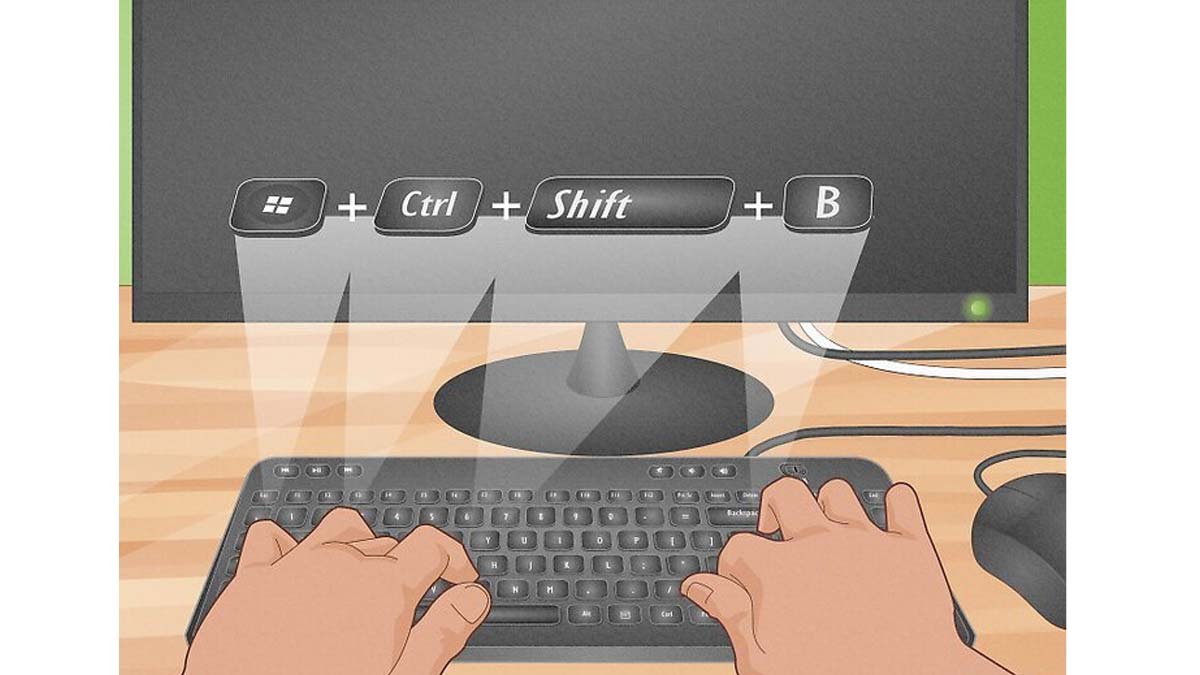 باگرفتن دکمه های ترکیبی Windows + Ctrl + Shift + B درایور گرافیک را ریست کنید
حالا بررسی کنید که چراغ پاور مانیتور شما روشن است یا خیر. اگر چراغ روشن است، سیستم خود را ریستارت کنید و همزمان کلیدهای ترکیبی (Windows + Ctrl + Shift + B) را فشار دهید تا صفحه روشن شود. این دستور، درایور گرافیک شما را ریستارت و مجددا راه اندازی می کند.
اگر چراغ مانیتور روشن نیست، دکمه روشن و خاموش آن را مجدد فشار دهید، اگر هیچ نوری روشن نشد، ببنید آیا کابل های متصل به برق سالم هستند یا خیر. کابل ها را روی یک کامپیوتر دیگر امتحان کنید یا اگر کابل یدکی دارید، آن را به سیستم خود وصل کنید.
اگر کابل ها سالم هستند و خوب کار می کنند، بررسی کنید ببینید که آیا پریز برق دارد و در سیم برق منزل یا اداره مشکلی وجود ندارد.
اگر همه چیز خوب به نظر می رسد، ممکن است ایراد از مانیتور شما باشد. با این وجود، سعی کنید مانیتور دیگری را به سیستم خود وصل کنید.
اگر از لپ تاپ استفاده می کنید:
لپ تاپ روشن میشه ولی ویندوز بالا نمیاد. برای رفع این مشکل چه راه حلی وجود دارد؟
اگر لپتاپ شما حین روشن کردن به پریز برق متصل است، کابل آن را از پریز برق جدا کنید و مطمئن شوید که درب لپتاپ شما باز است.
اگر مانتیور کامپیوتر رومیزی شما سالم است، آن را به درستی به لپ تاپ خود متصل کنید. اکنون بررسی کنید که آیا نمایشگر روشن شده است یا خیر.
کاری که می توانید بکنید این است که اتصالات شل، کابل های آسیب دیده VGA، HDMI، DVI، Thunderbolt و غیره یا آداپتورهای معیوب (مثلاً DVI به VGA) را بررسی کنید.
راه حل شماره 2: تنظیمات بایوس را ریست کنید
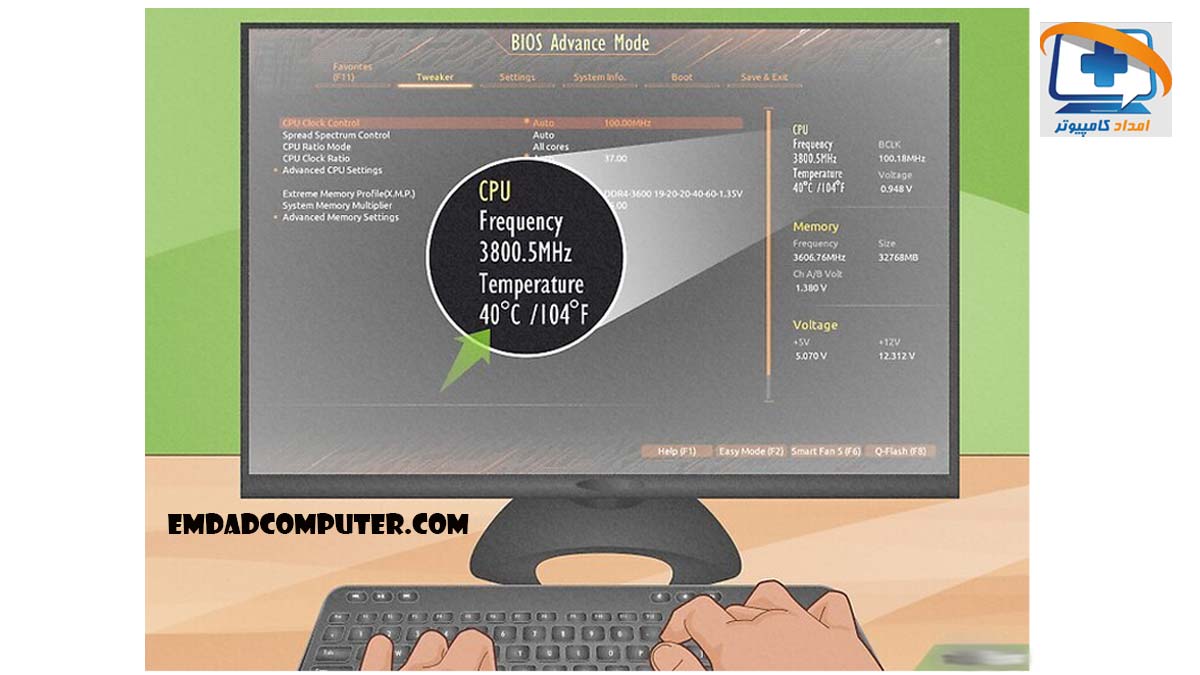 تنظیمات بایوس را باز و ریست کنید
اگر راه حل بالا به شما کمک نکرد تا بر مشکل «بالا نیامدن صفحه نمایش بعد از روشن کردن کامپیوتر» غلبه کنید، تنظیمات بایوس خود را بازنشانی کنید. این روش به شما کمک می کند تا بررسی کنید که آیا رم کامپیوتر مشکل دارد یا خیر.
هنگامی که کامپیوتر خود را روشن می کنید، فرمان POST (خودآزمایی هنگام روشن شدن) از بایوس کامپیوتر اجرا می شود. یعنی تمام نرم افزارها و قطعات سخت افزاری لازم برای بوت شدن سیستم تست و آماده به کار می شوند. از اینرو بایوس وظیفه دارد که مشکلات سخت افزاری را به شما گوشزد کند.
برای تنظیم و ریست کردن بایوس از طریق ابزار BIOS مراحل زیر را انجام دهید.
- دکمه پاور روی کیس را فشار دهید و سیستم را روشن کنید روشن کنید. کلید BIOS (معمولاً یکی از این دکمه ها F2/F8/F10/F11/F12/Del) را فشار دهید. همچنین می توانید با مراجعه به سایت سازنده دستگاه خود، کلید BIOS را به صورت آنلاین سرچ کنید.
- در مرحله بعد، یکی از عبارت های Restore Defaults، Reset، Load Optimized Defaults یا گزینه مشابهی که روی صفحه، نمایش داده شده است را جستجو کنید.
- گزینه load optimal-option را جستجو کنید.
- اگر از شما خواسته شد، روی گزینه Yes و یا روی Save and Exit یا گزینه مشابه کلیک کنید.
توجه: هنگام ریست کردن بایوس مراحل را به دقت دنبال کنید، زیرا ممکن است به سیستم شما آسیب کامل بزند و اطلاعات شما را در معرض خطر قرار دهد. توصیه اکید می کنیم اگر برای ریست بایوس، تجربه و یا اطلاعات کافی ندارید، هرگز این روش را امتحان نکنید، با خیال راحت با مرکز تعمیرات امداد کامپیوتر تماس بگیرید و از خدمات تعمیر کامپیوتر در محل این مرکز بهره مند شوید.
در بحث بالا نیامدن ویندوز و صفحه سیاه در لپ تاپ هنگام ریست کردن بایوس، باید به بوق هایی که از داخل کیس می شنوید نیز دقت کنید.
پیشنهاد مطالعه بیشتر: علت بالا نیامدن ویندوز کامپیوتر
صدای بوق بایوس ممکن است در همه کیس و مادربورد ها وجود نداشته باشد. اما اگر بعد از فشردن دکمه پاور متوجه بوق ممتد یا صدای غیر عادی شدید، شک نکنید که ایراد فنی وجود دارد. گاهی اوقات صدای بوق ممتد در یک مادربرد نشانه وجود ایراد در رم کامپیوتر است، در یک کامپیوتر دیگر ممکن است به خاطر کار نکردن فن CPU باشد.
در این مواقع لطفا به یک مرکز تعمیر کامپیوتر معتبر زنگ بزنید و سر خود کاری انجام ندهید.
راه حل شماره 3: حافظه CMOS را پاک کنید
تنظیمات اولیه بایوس برای مادربرد روی حافظه CMOS ذخیره می شود. در مواردی که کامپیوتر روشن می شود اما بوت نمی شود و صفحه سیاه نمایش داده می شود، با ریست کردن تنظیمات CMOS می توان این مشکل را برطرف کرد.
با بازنشانی تنظیمات CMOS بایوس سیستم شما به حالت پیش فرض بر می گردد. نگران نباشید، با ریست کردن این حافظه، فقط تاریخ و ساعت کامپیوتر شما به هم می ریزد.
برای ریست کردن CMOS در مادربردهای جدید یک سوییچ یا جامپر تعبیه شده است. اگر مدل مادربرد خود را در اینترنت سرچ کنید، می توانید جای آن را پیدا کنید. سوییچ را فشار دهید تا CMOS ریست شود.
اگر مادربرد شما قدیمی است، با برداشتن باتری کوچک روی مادربرد که معمولاً در بالای شیار کارت گرافیک قرار دارد، تنظیمات CMOS را بازنشانی کنید. بعد از اینکه باتری را برداشتید، کابل برق را از سیستم خود جدا کرده و دکمه پاور را به مدت 30 ثانیه نگه دارید. حالا باتری را به جای خود برگردانید، کابل برق را به پریز بزنید و کامپیوتر خود را روشن کنید.
راه حل شماره 4: تمام لوازم جانبی غیر ضروری را جدا کنید
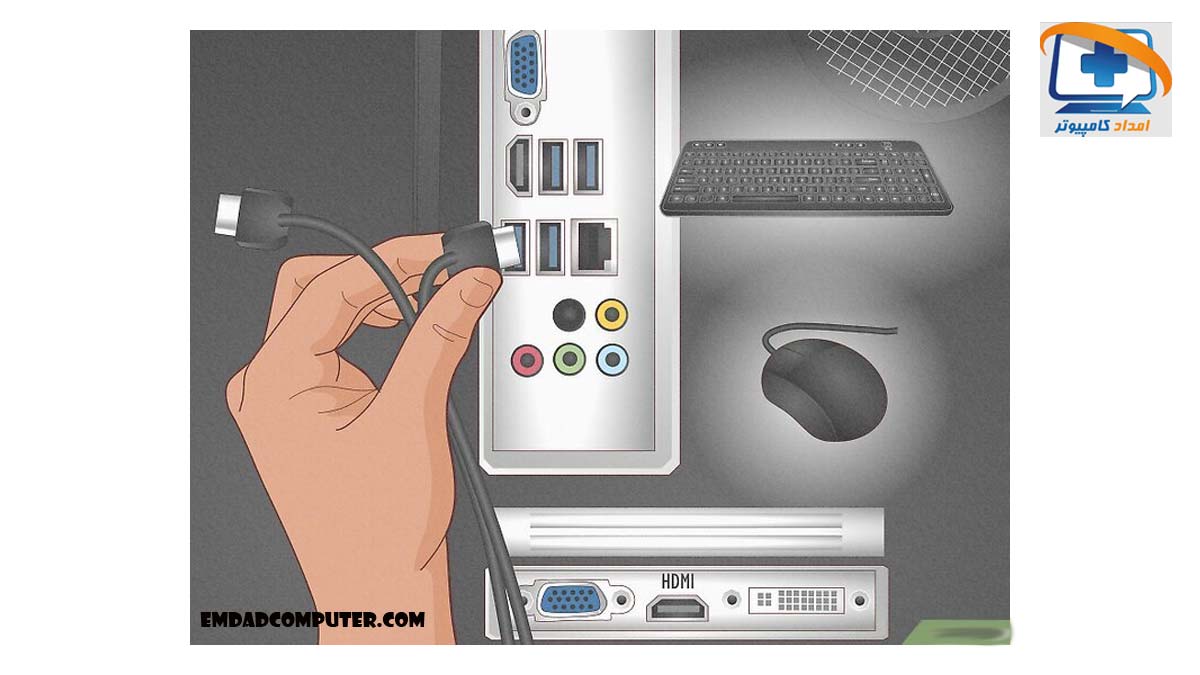 تمام لوازم جانبی غیر ضروری را جدا کنید
گاهی اوقات، ممکن است بین لوازم جانبی تداخلی وجود داشته باشد که باعث سیاه شدن صفحه نمایش یا عدم نمایش تصویر در مانیتور شما شود. دانگل بلوتوث، بلندگوها، ماوس، وب کم، هارد اکستنرال، کیبورد، اسکنر و هر چیزی که به کامپیوتر شما وصل است را جدا کنید.
اگر از تعمیرات کامپیوتر سر رشته دارید، می توانید کیس را باز کنید و و اتصال همه درایورهای ذخیره سازی را از مادربرود قطع کنید. اگر همچنان تصویر نداشتید، می توانید کارت گرافیک را جدا کنید و مانتیور را به مادربرد وصل کنید. این کار تنها در صورتی که پردازنده دارای کارت گرافیک آنبود باشد، امکان پذیر است.
در صورتی که مهارت و تجربه کافی برای انجام کارهای فنی کامپیوتری ندارید، هرگز دست به کار نشوید و شرایط را از این که هست بدتر نکنید، ممکن است کار اشتباهی انجام دهید و به مادربرد، هارد و اجزای مهم کامپیوتر خود آسیب وارد کنید.
راه حل شماره 5: درایور نمایشگر را بهروزرسانی کنید
گاهی اوقات مشکل کامپیوتر روشن می شود اما تصویر ندارد به آپدیت نبودن درایور نمایشگر مربوط می شود. درایور قدیمی، خراب یا ناسازگار ممکن است باعث عدم نمایش در رایانه یا لپ تاپ شود. برای رفع این مشکل می توانید درایور را بهروزرسانی کنید.
برای این کار باید کامپیوتر خود را در حالت Safe Mode بوت کنید.
در مرحله بعد کارهای زیر را انجام دهید:
برگرداندن درایور به قبل:
اگر بهتازگی بهروزرسانیهای درایور را نصب کردهاید و مشکل، پس از بهروزرسانی شما شروع شده است، بازگرداندن درایور ممکن است مشکل را برطرف کند.
- دکمه ترکیبی Windows + X را فشار دهید و روی Device Manager کلیک کنید.
- دیوایس منیجر را باز کنید.
- در مرحله بعد، روی فلش کنار Display adaptor کلیک کنید و آن را باز کنید. سپس روی دستگاه کلیک راست کرده و Properties آن را باز کنید.
- وارد پنجره ویژگی های درایور نمایشگر شوید.
- به تب Driver بروید و روی Roll Back Driver و سپس Yes کلیک کنید.
حالا کامپیوتر خود را خاموش کنید و آن را ریبوت کنید تا ببینید مشکل برطرف می شود یا خیر.
درایور نمایشگر را به روز کنید:
اگر دستگاه شما آخرین نرم افزار درایور را ندارد، سعی کنید آنها را با مراحل زیر به روز رسانی و نصب کنید:
- Device Manager را از پنل جستجو در سیستم خود باز کنید.
- در دیوایس منیجر، وارد دسته Display adaptors شوید.
- روی دستگاه کلیک راست کرده و Update driver را بزنید.
- گزینه update driver را انتخاب کنید.
- در مرحله بعد، روی جستجوی خودکار برای درایورها کلیک کنید.
حالا، آخرین نرم افزار درایور صفحه نمایش موجود از شما خواسته می شود. آن را نصب کنید و سیستم خود را مجددا راه اندازی کنید تا بررسی کنید که آیا مشکل برطرف شده است.
سخن پایانی
در بالا راه حل و پاسخ به این سوال که چرا کامپیوتر روشن میشود ولی صفحه مانیتور سیاه است را شرح دادیم. برخی از این ترفندها ساده و برخی دیگر نیاز به مهارت و تجربه کافی در حوزه تعمیرات کامپیوتر دارد.
اگر این مهارت و دانش را نداشته باشید، انجام هر یک از راه حل های فنی بالا ممکن است برای شما دردسر ایجاد کند. شایان ذکر است که بعد از آپدیت درایور و ریست کامپیوتر در حالت ایمن، باید داده های خود را با نرمافزار بازیابی اطلاعات قابل اعتماد و مطمئن بازیابی کنید تا از از دست رفتن اطلاعات در آینده جلوگیری کنید.
بنابراین، توصیه می کنیم، برای دریافت هر گونه خدمات تعمیر کامپیوتر با یک مجموعه معتبر تماس بگیرید. تکنسین های تعمیر امداد کامپیوتر آماده ارائه انواع تعمیرات کامپیوتر در غرب تهران و همچنین ارائه سرویس تعمیر کامپیوتر در محل به شما عزیزان می باشد.
سوالات متداول
1- آیا RAM می تواند باعث سیاه شدن صفحه نمایش شود؟
بله. بدون RAM، کامپیوتر نمی تواند کار کند، یعنی وقتی سیستم را روشن می کنید، صفحه نمایش شما سیاه می شود. اگر فکر می کنید دلیل مشکل نمایشگر شما از رم است، سعی کنید RAM را مجدداً تنظیم کنید یا رم جدیدی نصب کنید.
2- چرا وقتی کامپیوترم را روشن می کنم، نمایشگر هیچ سیگنالی دریافت نمی کند؟
بالا نیامدن ویندوز 10 و صفحه سیاه ممکن است به دلیل کابل های شل یا معیوب باشد. اتصالات به مانیتور را بررسی کنید و راه حل های بالا را امتحان کنید.
3- وقتی صفحه نمایش سیاه است چگونه تنظیمات نمایشگر را در ویندوز تغییر دهیم؟
برای این کار میتوانید ویژگی Narrator را که در ویندوز 11 و ویندوز 10 موجود است، فعال کنید. این برنامه صفحهخوانی میتواند به شما کمک کند تا در تنظیمات نمایشگر بچرخید، حتی اگر نمیتوانید آنها را ببینید. با فشردن کلیدهای Win+Ctrl+Enter می توانید این ویژگی را روشن یا خاموش کنید.
