روشن نشدن کیس کامپیوتر ممکن است نگران کننده باشد، اما مسئله جدی نیست. خیلی وقت ها ممکن است برق به کیس نرسد، کابل شل باشد، و یا دکمه پاور روی کیس خراب باشد. گاهی اوقات نیز، علت روشن نشدن کیس کامپیوتر می تواند از پاور یا مادربرد باشد.
اگر به دنبال پاسخ به این سوال هستید که چرا کیس دستگاه روشن نمی شود؟ و راه حل هایی فوری می خواهید تا مشکل روشن نشدن کیس کامپیوتر را حل کنید، این مقاله را تا انتها بخوانید.
دلایل اصلی روشن نشدن ویندوز
یکی از شایعترین دلایل، مشکل در تامین برق است. ممکن است منبع تغذیه خراب باشد یا برق کافی به سیستم نرسد.
در موارد دیگر، سیستم روشن میشود اما به دلیل ایراد در نمایشگر یا تنظیمات خاص بوت، تصویری روی مانیتور وجود ندارد. گاهی نیز بدافزارها باعث میشوند ویندوز بهدرستی بارگذاری نشود.
حتی ممکن است یکی از قطعات داخلی شل است یا قطعهای که تازه نصب کردهاید معیوب باشد و باعث خاموشی ناگهانی سیستم شود.
روش های رفع فوری مشکل روشن نشدن کامپیوتر ویندوز
در زیر 6 رایج ترین روش برای حل مشکل روشن نشدن کیس کامپیوتر را توضیح می دهیم. برخی راه حل ها فوری و برای بعضی دیگر باید به تکنسین تعمیر کامپیوتر مراجعه کنید.
1- منبع و مسیر برق رسانی به کیس را بررسی کنید
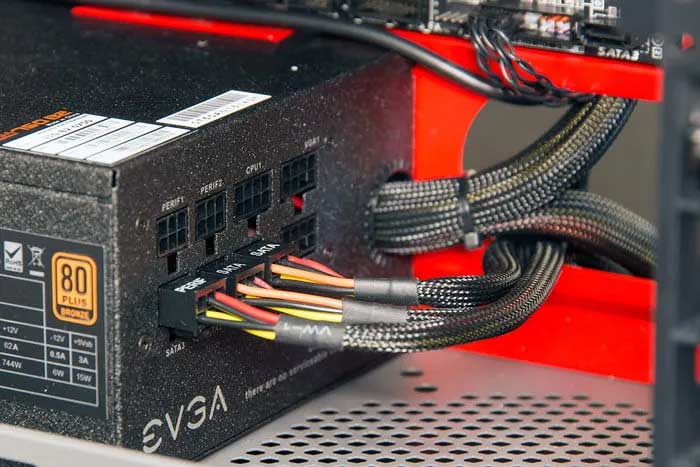
ساده ترین حالت برای اینکه علت روشن نشدن کامپیوتر را پیدا کنید، این است که ببنید آیا اصلا برق به کیس می رسد یا نه.
اگر با فشار دادن دکمه پاور هیچ واکنشی نمیبینید، دو احتمال وجود دارد:
یا منبع تغذیه خراب است، یا برق به سیستم نمیرسد.
پیشنهاد مطالعه بیشتر: لپ تاپ روشن میشه ولی ویندوز بالا نمیاد
خیلی راحت دوشاخه را از محافظ یا چندراهی جدا کنید و مستقیماً به پریز برق بزنید. اگر باز هم اتفاقی نیفتاد، وسیله دیگری (مثل چراغ مطالعه) را به همان پریز بزنید تا مطمئن شوید برق دارد.
پاور قلب تغذیه سیستم است. اگر این قطعه خراب شود، کامپیوتر حتی یک لحظه هم روشن نمیشود.
نشانههای خرابی پاور عبارتاند از:
هیچ نوری روی مادربرد یا فن دیده نمیشود.
گاهی صدای “کلیک” از کیس شنیده میشود اما سیستم بالا نمیآید.
سیستم گاهی روشن میشود و بلافاصله خاموش میگردد.
در چنین حالتی، تعمیر یا تعویض پاور اولین اقدام منطقی است.
2- کابل پاور را تعویض کنید
گاهی اوقات کیس را به سمت دیوار یا جداره میز هل می دهیم و اصلاً حواسمان نیست که پشت کابل تحت فشار قرار می گیرد و ممکن است رشته سیم های نازک آن از داخل قطع شوند. کابل برق معیوب قابلیت رساندن برق به پاور را ندارد و می تواند علت روشن نشدن کامپیوتر باشد.
ممکن است کابل برق کامپیوتر در ظاهر سالم باشد، اما اتصال داخلی آن قطع شده باشد.
برای تست:
کابل را با یک کابل دیگر جایگزین کنید.
در صورت امکان از کابل مانیتور یا دستگاه مشابه استفاده کنید.
اگر سیستم با کابل جدید روشن شد، مشکل مشخص است: کابل معیوب می باشد.
اگر در منزل کابل پاور یدکی دارید، کابل قدیمی را جایگزین کنید و دوباره امتحان کنید.
3- چک کنید دکمه روشن و خاموش کردن کیس سالم باشد
دکمه پاور خراب یکی دیگر از دلایل روشن نشدن کامپیوتر است. گاهی اوقات دکمه on/off گیر دارد و یا از داخل خراب است. در این شرایط با اینکه کابل و پاور هر دو سالم هستند اما اتصال برقرار نمی شود و کیس روشن نمی شود.
در این مواقع ببنید، آیا دکمه پاور به لحاظ فیزیکی سالم است. گاهی اوقات ممکن است خبری از آسیب فیزیکی نباشد اما تحت فشار و یا گرم شدن بیش از حد، سیم های داخل آن از هم جدا شود. رفع این مشکل نیاز به مراجعه به مرکز تعمیرات کامپیوتر می باشد.
ممکن است کلید Power روی کیس خراب شده یا سیم متصل به مادربرد جدا شده باشد.
برای تست ساده:
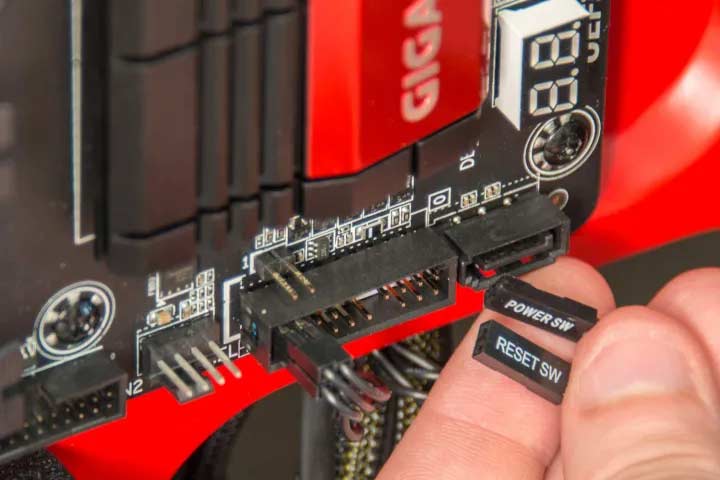
کابل پاور کیس را به سوکت Power SW روی مادربرد چک کنید.
در صورت آشنایی، میتوانید با اتصال کوتاه دو پین Power روی مادربرد، روشن شدن سیستم را آزمایش کنید.
4- صدای بوق کیس را بررسی کنید.
هر وقت کیس کامپیوتر خود را روشن می کنید، صدای بوق به گوشتان می رسد و سپس ویندوز بالا می آید. اما اگر کامپیوتر را روشن می کنید و کیس روشن نمی شود و ویندوز بالا نمی آید، صدای بوق را با دقت بیشتری چک کنید.
برخی مادربوردها هنگام روشن شدن چند بوق میزنند.
اگر پاور و کابل سالم هستند اما کیس همچنان هیچ واکنشی نشان نمیدهد، احتمال خرابی مادربرد یا مدار تغذیه روی آن وجود دارد.
در این حالت، بررسی دقیق توسط تعمیرکار لازم است.
گاهی سوکتهای برق مادربرد یا چیپهای کنترلی دچار آسیب حرارتی شدهاند و نیاز به تعمیر تخصصی دارند.
هر نوع بوق معنی خاصی دارد؛ مثلاً یک بوق کوتاه یعنی سیستم سالم است، اما بوق ممتد میتواند نشانه خرابی منبع تغذیه باشد
اگر بوق های کوتاه و یا بلند از کیس به گوش می رسد، به احتمال زیاد مادربرد خراب است و کامپیوتر روشن نمی شود.
در جدول زیر راهنمای سریع و مرحله به مرحله بررسی و رفع مشکل بوق زدن کیس و روشن نشدن کامپیوتر ارائه می شود:
| مرحله | عنوان | توضیحات اصلی | نکات و اقدامات پیشنهادی |
| مرحله ۱ | به صدای بوقها گوش دهید | نوع و تعداد بوقها سرنخ مهمی از منبع مشکل هستند. | یک بوق ممتد: خرابی پاور
دو بوق: خرابی رم
سه بوق: خرابی کارت گرافیک
ده بوق: مشکل در چیپ BIOS |
| مرحله ۲ | بررسی داخل کیس | وضعیت فیزیکی قطعات را چک کنید. | به دنبال سوختگی یا اتصالات شل باشید.
کابل برق مادربرد، CPU و GPU را بررسی کنید.
گرد و غبار را تمیز کنید |
| مرحله ۳-۱ | تست منبع تغذیه (پاور) | اطمینان از سلامت پاور | پاور را جدا و با تستر بررسی کنید.
در صورت خرابی، تعویض کنید. |
| مرحله ۳-۲ | تست رم (RAM) | بررسی ماژولهای حافظه | رمها را جدا کرده و هرکدام را جداگانه تست کنید.
در صورت شناسایی رم خراب، آن را تعویض کنید. |
| مرحله ۳-۳ | تست کارت گرافیک | اطمینان از سلامت GPU | کارت گرافیک را خارج کنید.
سیستم را بدون GPU روشن کنید.
در صورت بوت شدن سیستم، کارت گرافیک خراب است. |
| مرحله ۳-۴ | ریست BIOS | بازگردانی تنظیمات مادربرد | باتری CMOS را چند دقیقه خارج کنید.
دوباره نصب و سیستم را روشن کنید. |
| مرحله ۳-۵ | آپدیت BIOS | رفع باگهای احتمالی سیستم | به سایت رسمی سازنده مادربرد بروید.
آخرین نسخه BIOS را دانلود و نصب کنید. |
نکته: اگر پس از اجرای مراحل بالا همچنان کامپیوتر روشن نمیشود، احتمال خرابی مادربرد یا CPU وجود دارد. در این صورت، مراجعه به تعمیرکار متخصص توصیه میشود.
5- قطع کردن دستگاههای غیرضروری
برای عیبیابی دقیقتر، تمام وسایل جانبی (پرینتر، اسکنر، وبکم، مودم و هارد اکسترنال) را از کیس جدا کنید و سیستم را فقط با مانیتور، ماوس، کیبورد و کابل برق روشن کنید.
6- اطمینان از محکم بودن قطعات داخلی
ممکن است یکی از قطعات داخل کیس (رم، کارت گرافیک، یا کابلها) شل شده باشد.
کامپیوتر را از برق بکشید، درب کیس را باز کنید و مطمئن شوید تمام اتصالات بهدرستی در جای خود قرار دارند.
اگر با فشردن دکمه پاور هیچ نوری روشن نمیشود و هیچ صدایی از کیس نمیشنوید، معمولاً یکی از دو حالت زیر رخ داده است:
منبع تغذیه (پاور) خراب شده و برق را به مادربرد منتقل نمیکند.
برق اصلاً به کیس نمیرسد؛ یعنی پریز، کابل یا چندراهی برق مشکل دارد.
پیشنهاد میشود در اولین قدم، سیستم را از محافظ برق جدا کرده و مستقیماً به پریز وصل کنید. سپس با روشن کردن وسیلهای مانند چراغ رومیزی از سلامت پریز مطمئن شوید.
پیشنهاد مطالعه بیشتر: کامپیوتر روشن میشه ولی ویندوز بالا نمیاد
تست سریع پاور و کابل برق
اگر سیستم هیچ واکنشی نشان نمیدهد، یک تست ساده در خانه میتواند کمک کند:
- کیس را از برق بکشید.
- کابل برق را به پاور وصل کرده و فن پاور را مشاهده کنید.
- در برخی مدلها، دکمه تست (Test/Reset) روی پاور وجود دارد. در غیر این صورت، از تستر پاور یا روش اتصال سیم سبز و مشکی روی کانکتور ۲۴ پین استفاده کنید (توصیه میشود این کار را فقط افراد آشنا با برق انجام دهند).
اگر فن پاور نمیچرخد، بهاحتمال زیاد پاور نیاز به تعمیر یا تعویض دارد.
پیشنهاد مطالعه بیشتر: روشن شدن کامپیوتر و سیاه ماندن مانیتور
هزینه و زمان تعمیر روشن نشدن کامپیوتر
کیس کامپیوتر شما روشن نمی شود، روش های بالا را هم بررسی کردید!. حالا می خواهید بدانید هزینه تعمیر و رفع مشکل روشن نشدن کامپیوترتان چقدر است و چقدر طول می کشد تا برطرف شود.
هزینه تعمیر بستگی به نوع قطعه خراب دارد:
- تعمیر پاور: از حدود ۲۵۰ تا ۶۵۰ هزار تومان
- تعمیر مادربرد: بین ۴۰۰ تا ۹۰۰ هزار تومان
- تعویض کابل یا دکمه پاور: معمولاً کمتر از ۱۰۰ هزار تومان
زمان انجام تعمیر نیز معمولاً بین ۱ تا ۲ روز کاری است. اگر سیستم در محل شما بررسی شود، در اغلب موارد همان روز مشکل برطرف میشود.
کامپیوتر روشن نمیشود، چه کار کنیم؟
قبل از تماس با تعمیرکار، این موارد را بررسی کنید:
- کابل برق و چندراهی را تست کنید.
- کیس را از محافظ برق جدا کرده و مستقیم به پریز وصل کنید.
- تمام دستگاههای جانبی (پرینتر، فلش، هارد اکسترنال) را جدا کنید.
- در لپتاپها، باتری را برای ۳۰ دقیقه به شارژ بزنید و سپس دوباره امتحان کنید.
روشن نکردن کیس → تست ساده در خانه
اگر به برقرسانی مشکوک هستید، یک تست سریع انجام دهید:
- با باز کردن درب کیس، چراغهای مادربرد را بررسی کنید.
- اگر حتی چراغ کوچک روی مادربرد روشن نمیشود، احتمالاً پاور سوخته است.
علت خاموش و روشن شدن ناگهانی کامپیوتر
اگر کامپیوتر بهصورت ناگهانی خاموش و روشن میشود، احتمالاً:
- پاور ضعیف است و توان کافی ندارد.
- رم یا کارت گرافیک درست در جای خود قرار نگرفته.
- یا سیستم در اثر داغ شدن بیش از حد (Overheat) خاموش میشود.
در این حالت، بررسی فنها و تمیز کردن گرد و غبار داخل کیس بسیار مفید است.
تعمیر پاور و مادربرد در محل
اگر هیچکدام از روشهای بالا جواب نداد و وقت این را ندارید که به مرکز تعمیرات کامپیوتر مراجعه کنید، کافی با یک تماس تکنسین را به منزل و یا دفتر کار خود بیاورید.
با شماره درج شده در سایت تماس بگیرید و از تکنسینهای امداد کامپیوتر بخواهید تا برای خدمات تعمیر در محل، به آدرس شما حضور یابند و سیستم شما را بررسی و تعمیر کنند.
تمام خدمات تعمیرات در امداد کامپیوتر با ضمانت و فاکتور رسمی انجام میشود.
سوالات متداول کامپیوتر اصلاً روشن نمیشود؟
1. کامپیوترم روشن نمیشود، اولین اقدام چیست؟
بررسی کنید کابل برق سالم است و پاور به پریز وصل است؛ سپس دکمه پاور را دوباره فشار دهید.
2. چطور بفهمم مشکل از پاور است یا مادربرد؟
سیم سبز روی پاور را تست کنید تا مطمئن شوید پاور جریان میدهد؛ اگر پاور سالم بود، مادربرد را بررسی کنید.
3. آیا ممکن است دکمه پاور خراب باشد؟
بله، مخصوصاً اگر هیچ صدای فن یا LED وجود ندارد. با کوتاه کردن پینهای پاور روی مادربرد میتوان تست کرد.
4. چرا کامپیوتر روشن نمیشود ولی کابلها درست هستند؟
ممکن است پاور خراب باشد، یا مدار داخلی مادربرد مشکل دارد.
5. چگونه پاور را بدون مادربرد تست کنیم؟
از روش “jump wire” با اتصال سیم سبز و مشکی روی کانکتور ۲۴ پین ATX استفاده کنید.
