وقتی سیستم را روشن می کنید اما ویندوز بالا نمی آید، یعنی یکی از قسمت های اصلی مربوط به بوت و راه اندازی ویندوز یا فایل های سیستم عامل ایراد پیدا کرده اند. در این مواقع، ممکن است صفحه سیاه شود یا لوگوی ویندوز نمایش داده شود. گاهی اوقات نیز پیغام ارور مثل «Operating System Not Found» یا «Automatic Repair couldn’t repair your PC» ظاهر می شود.
اگر برای شما هم سوال پیش آمده که «چرا ویندوز بالا نمیاد؟» یا «وقتی ویندوز بالا نمیاد چیکار کنیم؟» یا «کامپیوتر روشن میشه ولی ویندوز بالا نمیاد». در این مقاله به زبان ساده همه چیز را توضیح میدهیم.
اگر ویندوز بالا نمیآید، نگران نباشید!
در بسیاری از موارد بدون نصب مجدد هم میتوان سیستم را نجات داد.
با تکنسین امداد کامپیوتر تماس بگیرید تا بهصورت حضوری یا از راه دور مشکل بوت سیستم شما را بررسی و رفع کند.
ویندوز بالا نمیآید یعنی چه؟
زمانی که دکمه پاور را فشار می دهید، سیستم عامل ویندوز باید از روی هارد کامپیوتر فایل های مربوط به بوت ویندوز را بخواند و تصاویر را نمایش دهد.
اگر فایل بوت ویندوز خوانده نشود، در همان ابتدای کار روی صفحه سیاه، لوگوی ویندوز یا محیط بایوس گیر می کند. در واقع، ویندوز اصلاً لود نمی شود و به اصطلاح ویندوز بالا نمی آید.
تصویر ندادن کامپیوتر و بالا نیامدن ویندوز بیشتر در اثر خطا در بوت، ارور OS Load Error، خرابی هارد یا حتی قطع ناگهانی برق می باشد. با این حال، در پاسخ به این سوال که چرا کیس روشن میشه ولی مانیتور روشن نمیشه، دلایل بیشتری وجود دارد که در ادامه توضیح خواهیم داد.
دلایل اصلی بالا نیامدن ویندوز
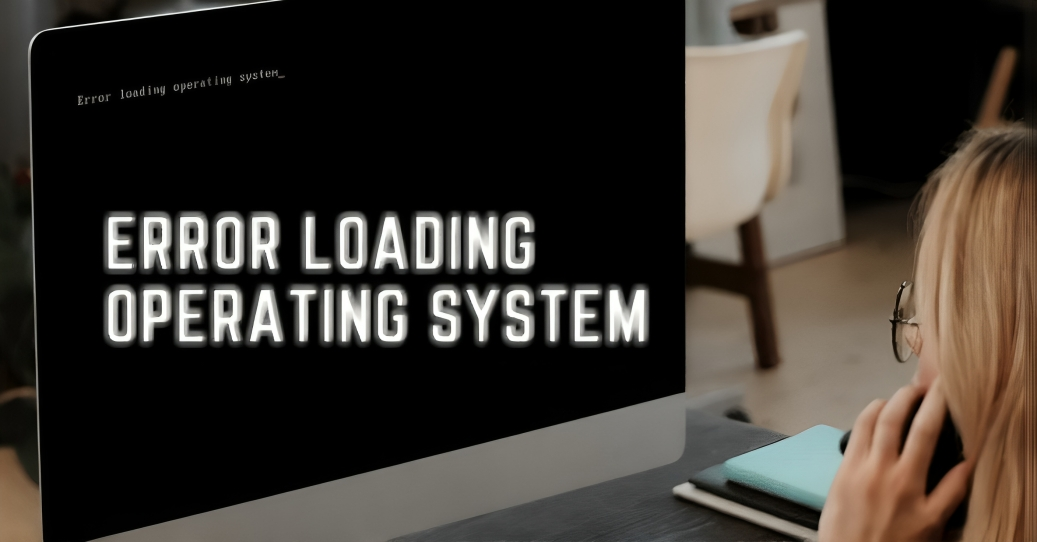
علت بالا نیامدن ویندوز کامپیوتر می تواند اختلالات نرم افزاری سیستم باشد. وقتی روی کامپیوتر شما سخت افزارهای زیادی نصب باشد و به درستی پیکربندی نشده باشند، پیغام ها از سخت افزار به CPU با وقفه همراه می شوند و ممکن است در عملکرد آن بخش اختلال ایجاد شود.
برای اینکه مطممئن شوید که علت بالا نیامدن ویندوز کامپیوتر ناشی از بروز این اختلال در سیستم است، خیلی ساده وارد کنترل پنل شوید، گزینه سیستم را انتخاب و دیوایس منیجر را باز کنید. سخت افزارهایی که با علامت تعجب زرد رنگ دیده می شوند را بررسی کنید. بنابراین، می توان گفت اختلال نرم افزاری شایع ترین دلیل اصلی بالا نیامدن ویندوز است.
در ادامه رایجترین دلایل بالا نیامدن ویندوز را مرور میکنیم:
خرابی بوت (Bootloader Error)
بوت سکتور در واقع بخش کوچکی از ابتدای هارد دیسک است که هنگام فرمت کردن درایو ایجاد میشود. این بخش شامل کدها و دادههایی است که به BIOS کمک میکنند کنترل راهاندازی سیستم را به ویندوز منتقل کند.
درون بوت سکتور، فایل مهمی به نام Master Boot Record (MBR) قرار دارد که شامل سه بخش اصلی است:
- امضای دیسک (Disk Signature)
- جدول پارتیشن (Partition Table)
- و کد اصلی بوت (Master Boot Code)
زمانی که کامپیوتر روشن میشود، ابتدا BIOS وارد عمل میشود و مراحل ابتدایی راهاندازی را انجام میدهد. سپس کد بوت اصلی را در حافظه RAM بارگذاری کرده و کنترل را به آن میسپارد
این کد، جدول پارتیشن را اسکن میکند، پارتیشن فعال را شناسایی کرده و نسخهای از بوت سکتور را به RAM منتقل میکند تا فرآیند بوت ویندوز آغاز شود
به این مرحله از فرآیند راهاندازی، Bootstrap Process گفته میشود، بخشی حیاتی که باعث میشود فایلهای اولیه ویندوز شروع به لود شدن کنند.
فایلهای بوت مثل BCD و MBR مسیر اجرای ویندوز را مشخص میکنند. اگر آسیب ببینند، سیستم بالا نمیآید و معمولاً پیغام خطا ظاهر میشود
رابطه خرابی بوت و خطا OS Load Error
بوت سکتور درست مانند سایر بخشهای هارد دیسک ممکن است به دلایل مختلفی دچار مشکل شود؛ از جمله:
- حذف یا مفقود شدن فایلهای بوت
- خراب شدن ساختار فایلها
- آسیب فیزیکی به دیسک
وقتی فرآیند بوتلودر با شکست مواجه شود، معمولاً پس از نمایش اطلاعات BIOS و قبل از بارگذاری ویندوز این اتفاق رخ میدهد.
در این حالت ممکن است یکی از پیغامهای زیر را مشاهده کنید:
- Error loading operating system
- Missing operating system
- Reboot and select proper boot device
- Invalid partition table
- Bootmgr is missing
- FATAL: No bootable medium found! System halted.
اگر هر یک از این خطاها را مشاهده میکنید، به این معناست که سیستم قادر به بارگذاری ویندوز نیست و باید از محیط بازیابی ویندوز برای رفع مشکل استفاده کنید.
هارد یا SSD خراب
دلیل بالا نیامدن کامپیوتر می تواند مشکلات فیزیکی یا آسیبدیدگی هارد دیسک باشد. کامپیوتر خطای Disk Boot Failure می دهد و اعلام میکند که سیستم قادر به پیدا کردن فایلهای لازم برای بالا آوردن ویندوز نیست.
اگر سیستم روشن میشود اما وارد ویندوز نمیشود، احتمال خرابی فیزیکی یا منطقی در هارد وجود دارد. از نشانههای آن نیز می توان به صدای کلیک از هارد، کندی شدید قبل از بوت، یا شناسایی نشدن در بایوس اشاره کرد.
این مشکل ممکن است از شل شدن ساده کابل تا خرابی جدی هارد دیسک باشد.
اگر دلیل بالا نیامدن تصویر کامپیوتر شما از خطای بوت ناشی از خرابی هارد باشد، با چند اقدام ساده می توانید مشکل را برطرف کنید.
در جدول زیر می توانید علت بالا نیامدن ویندوز بر اثر ایراد هارد دیسک به همراه توضیحات و راه حل های پیشنهادی برای رفع آن را ببینید.
| علت احتمالی مشکل بوت | توضیح | راهحل پیشنهادی |
| 1 | اتصال دستگاههای جانبی غیرضروری | گاهی اتصال فلش، هارد اکسترنال یا پرینتر میتواند فرآیند بوت را مختل کند. | همه دستگاههای غیرضروری را جدا کرده و سیستم را ریستارت کنید. |
| 2 | نصب هارد جدید بدون پارتیشنبندی یا سیستمعامل | اگر هارد جدیدی نصب کردهاید ولی هنوز پارتیشنبندی یا نصب ویندوز انجام نشده باشد، سیستم قادر به بوت نخواهد بود | ابتدا هارد را پارتیشنبندی و ویندوز نصب کنید. |
| 3 | شل بودن یا خرابی کابلهای هارد | کابلهای رابط بین هارد و مادربرد اگر شل یا آسیبدیده باشند، سیستم هارد را شناسایی نمیکند. | کابلها را بررسی و در صورت نیاز تعویض کنید. |
| 4 | خرابی یا بدسکتور در هارد دیسک | در صورت آسیب فیزیکی یا وجود بدسکتور، سیستم روشن میشود اما ویندوز بالا نمیآید. | هارد را با ابزارهای تست سلامت بررسی و در صورت نیاز تعویض یا تعمیر کنید. |
| 5 | فریمور قدیمی یا خراب | فریمور قدیمی یا آسیبدیده در مادربرد یا SSD میتواند مانع بوت شود. | در این مواقع، در صورت امکان، فریمور را به آخرین نسخه بهروزرسانی کنید. |
خطای Disk Boot Failure ممکن است در ابتدا نگرانکننده بهنظر برسد، اما اغلب با چند بررسی ساده در بخش BIOS، اتصالات هارد، و تنظیمات بوت قابل رفع است.
در صورتی که مشکل ادامه داشت یا احتمال خرابی فیزیکی وجود دارد، بهترین کار مراجعه به تکنسین بازیابی اطلاعات یا مرکز تعمیرات تخصصی هارد است تا دادههای شما در امنیت کامل بازیابی شوند.
بروزرسانی ناقص یا قطع برق هنگام آپدیت
بروزرسانی ناقص ویندوز یا قطع برق هنگام نصب آپدیت یکی از مهمترین دلایل بالا نیامدن ویندوز (Boot Failure / OS Load Error) محسوب میشود.
سیستم عامل ویندوز از زمان ویستا بر پایه فرآیند CBS (Component-Based Servicing) ساخته شده است. این فرآیند مسئول نصب، بررسی و بازگردانی آپدیتهاست.
اگر در حین نصب آپدیت، برق دستگاه قطع شود یا به هر دلیلی کاربر مجبور به خاموش کردن سیستم شود، ممکن است فایلهای حیاتی ویندوز ناقص یا خراب شوند. در این شرایط، ویندوز در مرحله بوت متوقف می شود و با صفحه سیاه یا آبی روبرو می شوید.
در بهترین حالت، CBS بهطور خودکار تغییرات ناقص را برمیگرداند و ویندوز را به حالت قبلی بازمیگرداند. اما اگر خرابی فایلهای سیستمی شدید باشد، سیستم قادر به بوت نخواهد بود.
در این شرایط تعمیر بوت یا حذف دستی آپدیتهای ناقص تنها کاری است که توسط مرکز امداد کامپیوتر انجام می شود. به همین دلیل است همواره توصیه میشود هنگام بروزرسانی ویندوز، دستگاه را روشن نگه دارید و از خاموش کردن یا قطع برق آن خودداری کنید تا از آسیب به فایلهای اصلی سیستم عامل و خطای بوت جلوگیری شود.
ویروس یا بدافزار علت بالا نیامدن ویندوز
اگر کامپیوتر روشن می شوند اما ویندوز بالا نمی آید باید به وجود ویروسها و بدافزارها شک کنید. ویروس و برنامه های مخرب با آلوده کردن سیستم عامل و یا دستکاری تنظیمات اصلی ویندوز می توانند بوت سیستم را متوقف کنند. در این حالت، کامپیوتر روشن میشود ولی تصویر ندارد.
یکی از خطرناکترین انواع بدافزارها، باجافزار (Ransomware) است که علاوه بر قفل کردن اطلاعات، میتواند مانع اجرای کامل ویندوز شود.
برای پیشگیری از این مشکل، همیشه باید از یک نرمافزار ضدویروس معتبر و بهروز استفاده کنید و سیستم را به صورت منظم اسکن نمایید.
اگر ویندوز بالا نمیآید، ابتدا سیستم را در حالت Safe Mode (حالت ایمن) اجرا کنید تا بتوانید بدون اجرای کامل ویندوز، نرمافزار ضدویروس را اجرا کرده و ویروسها را شناسایی و حذف کنید.
در شرایطی که سیستم حتی در حالت Safe Mode نیز اجرا نمیشود، پیشنهاد میشود رایانه را از طریق یک USB بوتیبل (حاوی ابزار ضدبدافزار) راهاندازی کنید. اگر سیستم از این طریق بالا آمد، میتوانید با استفاده از نرمافزارهای ضدبدافزار پیشرفته، رایانه را اسکن کرده و بدافزارها یا فایلهای آلوده را حذف کنید تا مشکل بوت نشدن ویندوز برطرف شود.
ورود مستقیم به بایوس (BIOS)
بالا نیامدن ویندوز و رفتن به بایوس از مشکلات رایج کاربران لپ تاپ و کامپیوتر است. در مواقعی بسیاری از کاربران ویندوز بعد از اینکه سیستم کامپیوتر خود را روشن می کنند سیستم به طور خودکار وارد محیط بایوس می شود.
اگر سیستم بهجای بوت ویندوز وارد بایوس میشود، معمولاً هارد در اولویت بوت نیست یا سیستم آن را شناسایی نکرده است.
راه حل: وارد بایوس شوید و از بخشBoot Priority هارد یا SSD را به عنوان گزینه اول انتخاب کنید.
عمده ترین دلیل وقتی که کامپیوتر را روشن می کنید اما ویندوز بالا نمی آید و وارد بایوس می شود، ایراد سخت افزاری است. اگر به تازگی سیستم خود را ارتقاء داده اید و یا اینکه سخت افزار جدیدی به کامپیوتر خود اضافه کرده اید که مشکل دارد، و یا به هر دلیلی قطعه ای جابجا شده و به درستی در سیستم نصب نشده است، به احتمال زیاد سیستم بعد از روشن کردن وارد بایوس می شود.
راهحلهای رفع مشکل بالا نیامدن ویندوز
ورود به Safe Mode و استفاده از System Restore
در حالت Safe Mode فقط فایلهای ضروری ویندوز اجرا میشوند.
در ویندوز 7، 8 و 10 برای رفتن به حالت safe mode لازم است حین روشن کردن سیستم و بالا آمدن ویندوز و به اصطلاح بوت کردن ویندوز، کلید F8 را فشار دهید و از منوی باز شده گزینه Safe Mode را انتخاب کنید.
با فشردن کلید F8 یا Shift + F8 هنگام بوت، وارد Advanced Options شوید و گزینه System Restore را انتخاب کنید تا ویندوز به حالت سالم قبلی برگردد.
استفاده از Automatic Repair
یکی از بهترین گزینهها برای حل خطاهای بوت است.
سیستم را با DVD یا فلش نصب ویندوز بوت کنید، سپس مسیر زیر را بروید:
Repair your computer → Troubleshoot → Startup Repair
این ابزار فایلهای بوت را بازسازی و مشکلات را به صورت خودکار رفع میکند.
بازسازی فایلهای بوت (Rebuild Boot)
اگر روشهای قبلی جواب نداد، از Command Prompt استفاده کنید و دستورات زیر را اجرا کنید:
از صفحه کلید، دکمه ویندوز را فشار دهید. عبارت CMD را تایپ کنید و از سمت چپ بالا روی Command Prompt کلیک کنید.
bootrec /fixmbr
bootrec /fixboot
bootrec /scanos
bootrec /rebuildbcd
پس از ریاستارت، اغلب خطای “Boot Failure” رفع میشود.
بالا نیامدن ویندوز بعد از قطع برق یا آپدیت
اگر پس از قطع برق یا بروزرسانی ویندوز دیگر بالا نمیآید، علت آن احتمالاً خرابی فایلهای سیستمی (corrupted files) است.
در این حالت میتوانید با ابزار SFC یا DISM فایلهای آسیبدیده را ترمیم کنید:
sfc /scannow
DISM /Online /Cleanup-Image /RestoreHealth
این روش مخصوصاً در ویندوز 10 و 11 بسیار کاربردی است.
چه زمانی باید از متخصص کمک بگیرید؟
بالا نیامدن ویندوز دلایل مختلفی دارد، برخی ایرادات نرم افزاری و تا حدودی مشکلات سخت افزاری هستند که باعث می شوند شما کامپیوتر خود را روشن کنید اما با صفحه سیاه روبرو شوید.
در بالا به چند علت بالا نیامدن تصویر کامپیوتر اشاره کردیم، راه حل هایی هم در جهت رفع آنها توضیح دادیم. امیدوارم که بتوانید با آنها مشکل نیامدن تصویر کامپیوتر خود را برطرف کنید.
اگر با تمام روشهای بالا باز هم ویندوز بالا نمیآید یا سیستم بهصورت خودکار ریستارت میشود، ممکن است هارد یا برد اصلی آسیب دیده باشد.
در این شرایط بهتر است سیستم را به یک تعمیرکار متخصص ریکاوری هارد و ویندوز بسپارید تا اطلاعات شما از بین نرود.
امداد کامپیوتر در غرب تهران با بهره مندی از کارشناسان خبره و متخصصین تعمیرات کامپیوتر این نوید را به شما می دهد که تمام ایرادات کامپیوتری شما چه نرم افزاری و چه سخت افزاری در سریع ترین زمان ممکن و با کمترین هزینه برطرف نمایند.
سوالات متداول درباره علت بالا نیامدن کامپیوتر
1- ویندوزم بالا نمیاد یعنی چی؟
یعنی سیستم روشن میشود ولی به مرحله اجرای رابط گرافیکی ویندوز نمیرسد؛ این مشکل معمولاً به خاطر خرابی بوت یا هارد است.
2- چرا بعد از آپدیت ویندوز بالا نمیآید؟
نصب ناقص فایلهای آپدیت می تواند باعث اختلال در بوت شود.
3- ویندوز ۱۰ یا ۱۱ کامپیوترم بالا نمیآید، اولین قدم چیست؟
سیستم را ریاستارت کنید و اگر وارد ویندوز نشد، به Safe Mode بروید تا خطا بررسی شود.
4- چگونه بفهمم مشکل از هارد است یا ویندوز؟
اگر هنگام بوت پیغام “No Boot Device” میبینید یا سیستم وارد بایوس میشود، احتمال خرابی هارد بالاست؛ در غیر این صورت مشکل نرمافزاری است.
5- آیا بدون نصب مجدد میتوان ویندوز را بوت کرد؟
بله؛ Safe Mode، System Restore و Automatic Repair اغلب مشکل بوت را حل میکنند.
6- بعد از قطع برق، ویندوز بالا نمیآید، چطور بازیابی کنم؟
از Automatic Repair یا System Restore استفاده کنید. در صورت خرابی هارد، نیاز به تعمیر سختافزار است.
