تسک بار ویندوز یا نوار ابزار، در پایین صفحه نمایش قرار دارد. برخی اوقات هنگ می کند و اگر این کار زیاد اتفاق بیفتد، قطعاً یک مشکل اساسی وجود دارد. اگر شما نیز مشکل هنگ کردن تسک بار یا قفل شدن تسک بار ویندوز 10 دارید، بهتر است تا به سیستم شما آسیب جدی وارد نشده است، آن را رفع کنید.
چرا تسک بار ویندوزم هنگ میکنه؟
در ویس زیر به صورت خلاصه در یک دقیقه در رابطه با ویروس جدید مربوط به هنگ تسک بار ویندوز صحبت کرده ایم.
در اینترنت برای حل مشکل تسک بار ویندوز 10 روش های زیادی وجود دارند، اما متاسفانه اکثر آنها نه تنها به حل مشکل قفل شدن تسک بار کامپیوتر شما کمک نمی کنند بلکه تنها وقت و هزینه شما را هدر می دهند.
بنابراین، در این مقاله از امداد کامپیوتر می خواهیم در مورد کاربردی ترین روش رفع مشکل عدم کارکرد منوی استارت و نوار وظیفه در ویندوز 10 صحبت کنیم.
مشکل فریز شدن تسک بار ویندوز چیست؟
چرا تسک بار هنگ می کند؟ آیا به تنظیمات نوار وظیفه در ویندوز 10 ربط دارد؟!.
خیلی از کاربران به خصوص بعد از ارتقاء ویندوز و یا نصب برنامه جدید روی سیستم خود، با قفل شدن نوار وظیفه در ویندوز 10 مواجه می شوند.
بارها شنیده ایم که با آپدیت ویندوز 10 و یا نهایتاً نصب ویندوز بالاتر می توان مشکل تسک بار ویندوز 11 را برطرف کرد؟!. شما تا بحال در این زمینه تجربه ای داشته اید، آیا این گفته صحت دارد؟!.
پیشنهاد مطالعه بیشتر: ویروس منجمد کننده
بیایید با هم بررسی کنیم.
مشکل تسک بار ویندوز 10 دلایل مختلفی دارد. اختلال در پلاگین های نصب شده روی تسک بار، غیر فعال شدن قابلیت تسک منیجر یا مدیر کاربر، نازسازگاری برنامه های روی ویندوز، توقف سرویس User Manager و خرابی فایل های سیستمی از جمله دلایلی هستند که می توانند به فریز و قفل شدن تسک بار ویندوز 10 منتهی شوند.
همچنین بخوانید: کامپیوتر روشن میشه ولی ویندوز بالا نمیاد
اصلی ترین دلیل مشکل تسک بار ویندوز 10
اما اصلی ترین علت آن ویروس و یا بدافزاری است که به تازگی منتشر شده است. این ویروس بسیار بسیار خطرناک است. نه تنها باعث هنگ کردن تسک بار می شود، بلکه با خواندن و نوشتن غیر متعارف اطلاعات هارد، مشکلات جدی ایجاد می کند. ابتدا سرعت سیستم کند می شود، کم کم هارد را خراب می کند و سپس اطلاعات شما را به طور کامل از بین می برد. حتی مورد داشتیم که این ویروس کل فولدر دسکتاپ را پاک کرده و بعد از آن ویندوز راه اندازی نمی شود.
حل مشکل قفل شدن تسک بار در امداد کامپیوتر
بنابراین، اگر شما نیز با مشکل تسک بار ویندوز 10 مواجه هستید، توصیه می کنیم، تا دیر نیست، کامپیوتر خود را خاموش کنید و به تخصصی ترین مرکز تعمیرات کامپیوتر و لپ تاپ در غرب تهران مراجعه کنید.
مایکروسافت ترفندهای جدیدی برای مشکل تسک بار ویندوز 10 ارائه کرده است. شرکت های زیادی نیز هستند که ادعا می کنند، می توانند این مشکل را از سر راه بردارند. اما این ترفندها، نه تنها مشکل را از اساس حل نمی کنند بلکه باعث بروز خطاهای ناامید کننده دیگری می شوند. کلی وقت و هزینه از شما گرفته می شود، دوباره به خانه اول باز می گردید.
اگر برای فریز شدن تسک بار ویندوز خود به دنبال راه چاره و مرکز تعمیرات کامپیوتر هستید، دست نگه دارید، ما به شما خدمات تضمینی و ارزان قیمت حل مشکل قفل شدن تسک بار امداد کامپیوتر را پیشنهاد می کنیم.
اگر کنجکاو هستید بدانید کارشناسان آموزش دیده امداد کامپیوتر برای رفع مشکل عدم کارکرد منوی استارت و نوار وظیفه در ویندوز 10 شما، قرار است چه کاری انجام دهند، همین حالا با شماره تلفن 02128421644 تماس بگیرید.
رفع مشکل قفل شدن تسک بار ویندوز 10
گاهی اوقات نوار وظیفه ویندوز ۱۰ به طور ناگهانی قفل میشود و دیگر به کلیکها یا دستورات شما پاسخ نمیدهد. این مشکل میتواند به شکلهای مختلفی ظاهر شود؛ مثلاً آیکنها نمایش داده نمیشوند، میانبرها کار نمیکنند یا نوار وظیفه کاملاً از کار میافتد. خوشبختانه، راهحلهای متعددی برای رفع این مشکل وجود دارد که در ادامه به آنها میپردازیم.
راه های زیادی برای حل قفل شدن نوار وظیفه در ویندوز 10 توضیح داده شده اند. در این بخش به 14 روش رفع هنگ کردن تسک بار اشاره می کنیم. شایان ذکر است، با این ترفندها ممکن است بتوانید مشکل تسک بار ویندوز 11 را نیز حل کنید.
اما همانطور که گفتیم تکنیک های زیر، مشکل را به صورت اساسی رفع نمی کنند و ممکن است دوباره تسک بار شما قفل شود. باز هم توصیه می کنیم، اگر نوار وظیفه کامپیوتر یا لپ تاپ شما به درستی کار نمی کند، بدون اینکه دست به تنظیمات خاصی بزنید، سیستم خود را خاموش کنید و با کارشناسان امداد کامپیوتر تماس بگیرید.
1- راهاندازی مجدد Windows Explorer
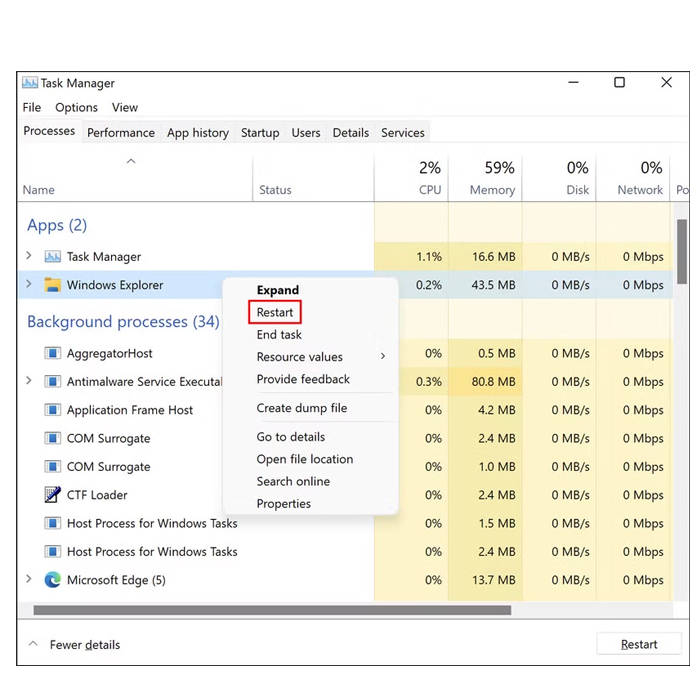 یکی از روش های رفع هنگ کردن ویندوز 10 ریستارت ویندوز اکسپلور است
اگر با مشکل در نوار وظیفه (تسکبار) ویندوز مواجه شدید، یکی از سادهترین و سریعترین راهحلها، راهاندازی مجدد فرآیند explorer.exe است. این قابلیت در واقع قلب پوسته ویندوز محسوب میشود و مسئولیت مدیریت بخشهایی مثل نوار وظیفه، منوی استارت و برنامه File Explorer را بر عهده دارد. بنابراین، با راهاندازی مجدد آن، بسیاری از مشکلات جزئی مانند از کار افتادن نوار وظیفه برطرف میشود.
برای این کار، مراحل زیر را دنبال کنید:
- کلیدهای ترکیبی Ctrl + Shift + Esc را همزمان فشار دهید تا Task Manager باز شود.
- اگر پنجرهای ساده مشاهده کردید، روی گزینه More details در پایین پنجره کلیک کنید تا جزئیات بیشتری نمایش داده شود.
- در تب Processes، به دنبال Windows Explorer بگردید.
- روی آن راستکلیک کنید و گزینه Restart را انتخاب کنید.
بعد از انجام این مراحل، نوار وظیفه برای چند لحظه ناپدید میشود و سپس دوباره ظاهر میگردد. این اتفاق کاملاً طبیعی است و نشان میدهد که فرآیند در حال راهاندازی مجدد است. وقتی نوار وظیفه بازگردد، احتمالاً مشکل برطرف شده و به درستی کار خواهد کرد.
2- ایجاد یک حساب کاربری جدید
اگر مشکل تسک بار ویندوز 10 فقط در حساب کاربری فعلی شما رخ میدهد، میتوانید یک حساب کاربری جدید ایجاد کنید و فایلهای خود را به آن منتقل کنید.
برای این کار مراحل زیر را اجرا کنید:
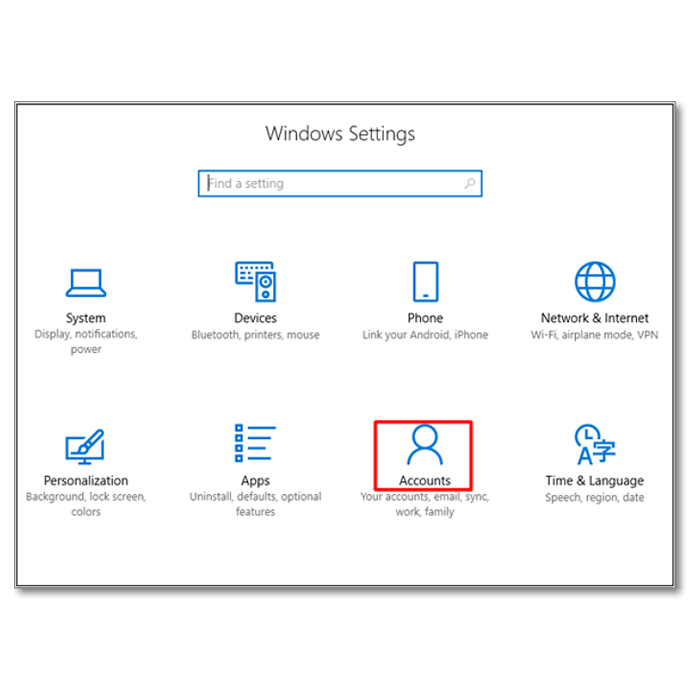
مرحله ۱: کلیدهای ترکیبی Windows + I را فشار دهید تا برنامه Settings (تنظیمات) باز شود. سپس گزینه Accounts (حسابهای کاربری) را انتخاب کنید.
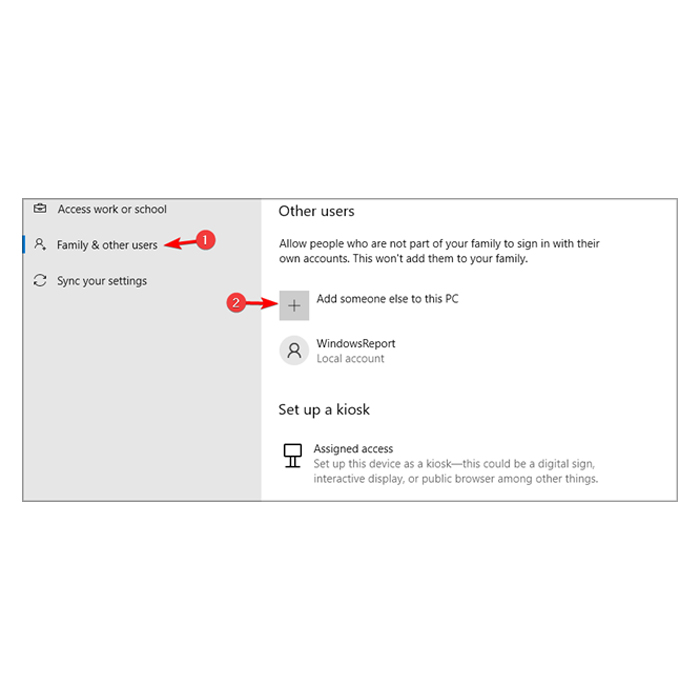
مرحله ۲: در پنل سمت راست، گزینه “Family & other users” (خانواده و سایر کاربران) را انتخاب کنید. سپس روی “Add someone else to this PC” (افزودن فرد دیگری به این کامپیوتر) کلیک کنید.
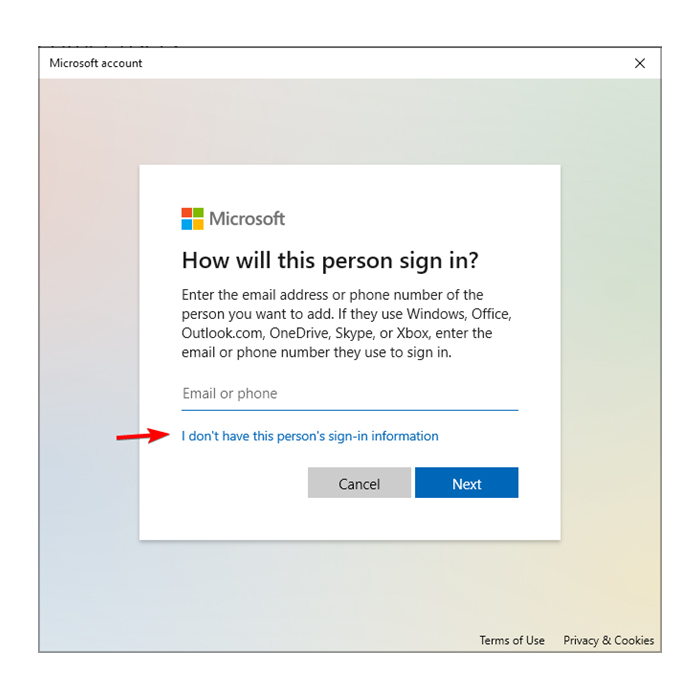
مرحله ۳: حالا گزینه “I don’t have this person’s sign-in information” (اطلاعات ورود این شخص را ندارم) را انتخاب کنید.
مرحله ۴: سپس، گزینه “Add a user without a Microsoft account” (افزودن کاربر بدون حساب مایکروسافت) را انتخاب کنید.
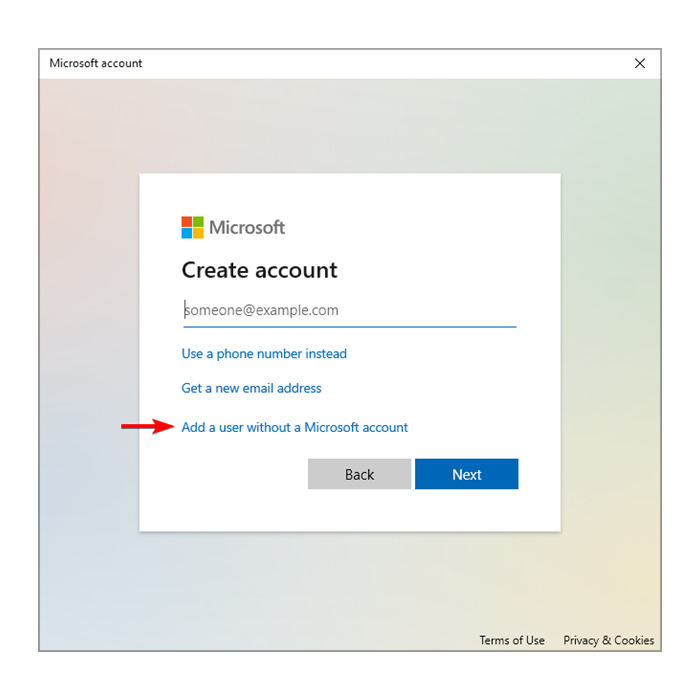
مرحله ۵: یک نام کاربری، رمز عبور و راهنمای رمز عبور وارد کنید. سپس دکمه Next (بعدی) را بزنید. پس از ایجاد این حساب کاربری جدید، به آن حساب سوئیچ کنید و بررسی کنید که آیا مشکل عدم عملکرد تسکبار ویندوز ۱۰ برطرف شده است.
همانطور که مشاهده میکنید، رفع مشکل عدم عملکرد تسکبار ویندوز ۱۰ به این روش بسیار ساده است. هر یک از مراحل فوق را به دقت دنبال کنید و خیالتان راحت باشد! اگر این مراحل مفید واقع شدند، آنها را با دوستان خود در شبکههای اجتماعی به اشتراک بگذارید.
3- خروج و ورود مجدد به سیستم
گاهی اوقات یک خروج ساده از حساب کاربری و ورود مجدد میتواند مشکل را برطرف کند. این کار به ویندوز فرصت میدهد تا نوار وظیفه را دوباره بارگذاری کند.
4- ریاستارت کردن سیستم
راهاندازی مجدد سیستم یکی از سادهترین و مؤثرترین راهحلها برای رفع مشکلات نرمافزاری است. اگر نوار وظیفه قفل شده است، قبل از اقدام به روشهای پیچیدهتر، حتماً سیستم خود را ریاستارت کنید.
5- حذف آخرین بهروزرسانی ویندوز
اگر مشکل نوار وظیفه بلافاصله پس از نصب یک بهروزرسانی ویندوز رخ داده است، ممکن است بهروزرسانی اخیر مقصر باشد. برای حذف آن:
- به مسیر Settings > Update & Security > Windows Update بروید.
- روی View update history کلیک کنید و سپس Uninstall updates را انتخاب کنید.
- آخرین بهروزرسانی نصبشده را حذف کنید.
6- اجرای دستور sfc /scannow
دستور SFC به ویندوز فرمان میدهد تا فایلهای سیستمی خراب یا گمشده را بررسی و تعمیر کند.
همانطور که پیشتر اشاره شد، فایلهای سیستم خراب ممکن است باعث عدم پاسخگویی نوار وظیفه (Taskbar) در ویندوز ۱۰ شوند. بنابراین، شما باید با استفاده از ابزار System File Checker (بررسیکننده فایلهای سیستم) یک اسکن انجام دهید تا سیستم را بررسی و مشکلات مربوط به فایلهای خراب را برطرف کنید.
روش اسکن SFC در ویندوز ۱۰ به صورت زیر است:
مرحله ۱: از آنجایی که ممکن است نتوانید از کلیدهای ترکیبی Win + R استفاده کنید، با فشار دادن کلیدهای Ctrl + Shift + Esc، مستقیماً تسک منیجر را راهاندازی کنید.
مرحله ۲: روی گزینه File (فایل) کلیک کرده و سپس Run new task (اجرای وظیفه جدید) را انتخاب کنید. در کادر باز شده، عبارت cmd را تایپ کنید، گزینه Create this task with administrative privileges (ایجاد این وظیفه با دسترسی مدیریتی) را تیک بزنید و روی OK کلیک کنید تا Command Prompt (خط فرمان) با دسترسی مدیر (Administrator) اجرا شود.
مرحله ۳: دستور sfc /scannow را تایپ کرده و Enter را بزنید تا فرآیند اسکن و تعمیر فایلهای سیستم آغاز شود.
با اجرای این مراحل فایلهای سیستم خراب شما شناسایی و تعمیر می شود، ممکن است مشکل هنک کردن تسک بار ویندوز 10 شما برطرف شود.
7- ثبت مجدد اجزای ویندوز با PowerShell
برای حل مشکل عدم پاسخگویی نوار وظیفه در ویندوز ۱۰، میتوانید از PowerShell استفاده کنید. مراحل زیر را به دقت دنبال کنید:
مرحله ۱: ابتدا همزمان کلیدهای ترکیبی Ctrl + Shift + Esc را فشار دهید تا Task Manager (مدیریت وظایف) باز شود.
مرحله ۲: به تب Services بروید و سرویس mpssvc (Windows Defender Firewall) را پیدا کنید. مطمئن شوید که این سرویس در حال اجرا است. اگر اجرا نشده است، روی آن راستکلیک کرده و گزینه Start را انتخاب کنید.
مرحله ۳: از منوی بالای Task Manager، روی File کلیک کرده و سپس Run new task را انتخاب کنید. در کادر باز شده، عبارت powershell را تایپ کنید، گزینه Create this task with administrative privileges را تیک بزنید و روی OK کلیک کنید.
مرحله ۴: دستور زیر را در پنجره PowerShell کپی کرده و Enter بزنید:
Get-AppXPackage -AllUsers | Foreach {Add-AppxPackage -DisableDevelopmentMode -Register “$($_.InstallLocation)\AppXManifest.xml”}
پس از اجرای این دستور، نوار وظیفه باید به درستی کار کند. اگر مشکل فریز شدن نوار وظیفه همچنان وجود داشت، روش های بعدی را امتحان کنید.
8- اجرای دستور DISM
پس از انجام اسکن SFC، میتوانید از دستور DISM نیز برای تعمیر فایلهای سیستمی خراب استفاده کنید تا مشکل فریز شدن نوار وظیفه (Taskbar) در ویندوز ۱۰ را برطرف نمایید.
مرحله ۱: Command Prompt (خط فرمان) را با دسترسی مدیر (Administrator) اجرا کنید. برای این کار، مراحل ۱ و ۲ روش بالا را دنبال نمایید.
مرحله ۲: دستور زیر را تایپ کرده و سپس دکمه Enter را بزنید:
Dism /Online /Cleanup-Image /RestoreHealth
صبر کنید تا عملیات به طور کامل (۱۰۰٪) انجام شود. این فرآیند ممکن است کمی زمانبر باشد، بنابراین شکیبا باشید.
9- فعالسازی سرویس User Manager
اگر سرویس User Manager غیرفعال است، ممکن است باعث فریز شدن تسک بار ویندوز شود. برای فعالسازی آن:
- دستور Run را اجرا کنید. عبارت msc را تایپ کنید و Services را باز کنید.
- User Manager را پیدا کرده و روی آن دوبار کلیک کنید.
- اگر سرویس اجرا نشده است، روی Start کلیک کنید و نوع Startup را به Automatic تغییر دهید.
10- غیرفعال کردن موارد اخیراً باز شده
این گزینه ممکن است با نوار وظیفه تداخل داشته باشد و منجر به هنگ کردن تسک بار شود. برای غیرفعال کردن آن:
- به Settings > Personalization > Start بروید.
- گزینه Show recently opened items in Jump Lists on Start or the taskbar and in File Explorer Quick Access را خاموش کنید.
11- اجرای System Restore
اگر اخیراً تغییراتی در سیستم ایجاد کردهاید، میتوانید از System Restore استفاده کنید تا سیستم را به حالت قبلی بازگردانید.
12- غیرفعال کردن فید News and Interests
برخی کاربران گزارش دادهاند که غیرفعال کردن فید News and Interests مشکل نوار وظیفه را حل میکند. برای این کار:
- روی نوار وظیفه راستکلیک کنید.
- به News and interests بروید و گزینه Turn off را انتخاب کنید.
توجه داشته باشید که این روش فقط در صورتی کار میکند که بتوانید موقتاً به نوار وظیفه دسترسی داشته باشید.
13- بازنشانی ویندوز ۱۰
اگر هیچکدام از روشهای بالا جواب نداد، بازنشانی ویندوز ۱۰ میتواند مشکل قفل شدن تسک بار را به طور کامل حل کند. این کار سیستم عامل را به حالت اولیه بازمیگرداند.
14- تعویض هارد دیسک
اگر حتی پس از نصب مجدد ویندوز، مشکل نوار وظیفه همچنان وجود دارد، ممکن است هارد دیسک شما دچار مشکل شده باشد. در این صورت، تعویض هارد دیسک میتواند راهحل نهایی باشد.
با دنبال کردن این مراحل، به احتمال زیاد مشکل قفل شدن نوار وظیفه ویندوز ۱۰ شما حل خواهد شد. اگر هنوز مشکل دارید، با مرکز امداد کامپیوتر تماس بگیرید.
سخن پایانی
قفل شدن، هنگ کردن و مشکل تسک بار ویندوز ۱۰ فراتر از یک تجربه ناخوشایند است. این مشکل را جدی بگیرید، چرا که ممکن است با وارد کردن آسیب جدی به هارد، منجر به پاک شدن اطلاعات مهم شما شود. همانطور که در این مقاله اشاره شد، عوامل مختلفی از جمله ویروسها، فایلهای سیستمی خراب، ناسازگاری نرمافزارها و حتی مشکلات سختافزاری میتوانند باعث بروز این مشکل شوند.
راهحلهای متنوعی برای رفع قفل شدن تسک بار ویندوز 10 وجود دارند، برخی از آنها ساده و برخی دیگر نیازمند تخصص و دانش فنی بیشتری هستند.
اگر شما هم به طور مکرر با هنگ کردن تسک بار روبرو هستید، پیشنهاد میکنیم سیستم خود را خاموش کنید و با کارشناسان امداد کامپیوتر تماس بگیرید. شاید کنجکاو باشید که با روش های بالا، خودتان در منزل مشکل قفل شدن نوار وظیفه در ویندوز 10 را برطرف کنید. ممکن است ظاهر قضیه را حل کنید اما ویروس در هارد می ماند و تاثیر بد خود را می گذارد.
در پایان، همیشه به خاطر داشته باشید که پیشگیری بهتر از درمان است. با مراقبت صحیح از سیستم، نصب بهروزرسانیهای امنیتی و استفاده از نرمافزارهای ضدویروس مطمئن، میتوانید از بسیاری از مشکلات نرمافزاری و سختافزاری جلوگیری کنید. اگر سوالی دارید یا نیاز به کمک دارید، همین حالا با کارشناسان امداد کامپیوتر تماس بگیرید و راهنماییهای لازم را دریافت کنید.
در امداد کامپیوتر مشکل تسک بار ویندوز 10 شما را به صورت قطعی و با کمترین هزینه رفع می کنیم.
