آیا قصد نصب ویندوز ۷ را دارید؟ نمی دانید از کجا شروع کنید و یا هیچ سررشته ای در مورد نصب ویندوز 7 روی کامپیوتر قدیمی خود ندارید. نگران نباشید، امداد کامپیوتر معتبرترین مرکز تعمیرات کامپیوتر در غرب تهران از شما دعوت می کند که برای نصب ویندوز 7 با کارشناسان این مجموعه تماس بگیرید.
تکنسین های امداد کامپیوتر تمام خدمات نصب ویندوز ۷ روی سیستم قدیمی با سی دی و یا از طریق فلش درایو را ارائه می دهند. همچنین میتوانید کامپیوتر خود را از نسخههای قدیمیتر به ویندوز ۷ ارتقا دهید.
پیشنهاد مطالعه بیشتر: نصب ویندوز در محل
ویندوز 7 یکی از محبوبترین و کاربرپسندترین سیستمعاملهای مایکروسافت است. این سیستم عامل با اینکه قدیمی است اما هنوز هم کاربرد دارد و قابل نصب می باشد. مایکروسافت پشتیبانی رسمی خود از ویندوز 7 را به پایان رسانده است. با این وجود، نصب ویندوز 7 روی سیستم قدیمی هنوز رایج است.
توجه: از ۱۴ ژانویه ۲۰۲۰، مایکروسافت دیگر از ویندوز ۷ پشتیبانی نمیکند، یعنی این سیستم عامل دیگر بهروزرسانیهای امنیتی ضروری را دریافت نخواهد کرد. به شدت توصیه میشود که کامپیوتر یا لپ تاپ خود را به نسخههای جدیدتر ویندوز، مانند ویندوز ۱۰ یا ویندوز ۱۱ ارتقا دهید، زیرا حتی روی کامپیوترهای قدیمی هم به خوبی کار میکنند.
برای نصب ویندوز 7 روی لپ تاپ و یا کامپیوترهای رومیزی خانگی می توانید به مرکز امداد کامپیوتر مراجعه کنید. کارشناسان ما با استفاده از کاملترین سی دی ویندوز 7 اقدام به نصب این سیستم عامل روی کامپیوتر و لپ تاپ شما می کنند. سپس تمام درایورهای لازم را نصب و به روزرسانی می کنند و نرم افزارهای سازگار با سیستم شما را نصب و راه اندازی می کنند.
اگر کیس قدیمی دارید و امکان ارتقاء آن برای شما وجود ندارد و یا مقرون به صرفه نمی باشد، پیشنهاد می کنیم با کارشناسان امداد کامپیوتر تماس بگیرید. نصب ویندوز 7 بدون پاک شدن اطلاعات با بهترین کیفیت و سرعت با قیمت مقرون به صرفه را با ما تجربه کنید.
روشهای نصب ویندوز 7
برای نصب ویندوز 7، دو روش اصلی وجود دارد:
- ارتقای ویندوز فعلی به ویندوز 7
- نصب ویندوز از ابتدا (Clean Installation)
اگر روش Clean Install را انتخاب کنید، تمام دادههای کامپیوتر شما پاک میشود و ویندوز ۷ مانند یک رایانه جدید نصب میشود. اما اگر ارتقا (Upgrade) را انتخاب کنید، تمام دادههای شما حفظ میشود و نسخه قدیمی ویندوز با ویندوز ۷ جایگزین میشود.
در ادامه هر دو روش را توضیح خواهیم داد.
ارتقای ویندوز فعلی به ویندوز 7
ارتقای ویندوز فعلی به ویندوز 7 یکی از روشهای نصب این سیستمعامل است که معمولاً زمانی استفاده میشود که سیستمعامل فعلی شما قدیمیتر از ویندوز 7 باشد (مانند ویندوز XP یا ویستا). با این حال، این روش به ندرت مورد استفاده قرار میگیرد، زیرا اکثر کاربران امروزی از ویندوز 7 یا نسخههای جدیدتر استفاده میکنند.
نصب ویندوز 7 از ابتدا روش Clean Installation
نصب ویندوز 7 به روش Clean Installation یکی از بهترین و مطمئنترین روشها برای نصب این سیستمعامل است. در این روش، سیستمعامل قبلی به طور کامل پاک شده و ویندوز 7 از ابتدا نصب میشود. این کار نه تنها باعث افزایش سرعت و عملکرد سیستم میشود، بلکه از بروز مشکلات ناشی از فایلهای باقیمانده از سیستمعامل قبلی نیز جلوگیری میکند.
نصب ویندوز ۷ روی سیستم قدیمی با سی دی
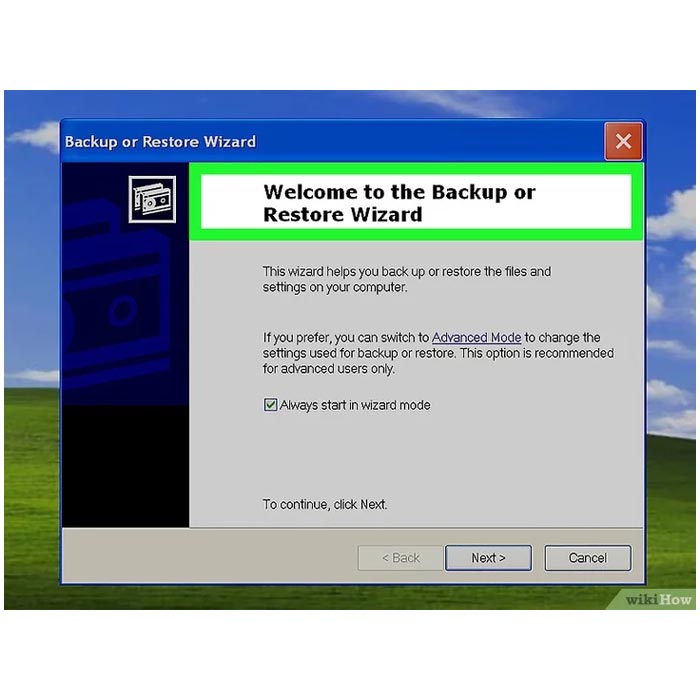
مرحله ۱: از فایلهای خود نسخه پشتیبان بگیرید.
فرآیند نصب ویندوز 7، تمام دادههای موجود روی هارد دیسک شما را پاک خواهد کرد. بنابراین توصیه میشود قبل از نصب سیستم عامل جدید، از تمام فایلهای مهم خود نسخه پشتیبان تهیه کنید. میتوانید فایلهای خود را روی یک هارد دیسک دیگر، هارد اکسترنال، فلش درایو یا سرویسهای ابری مانند Google Drive یا Dropbox ذخیره کنید.
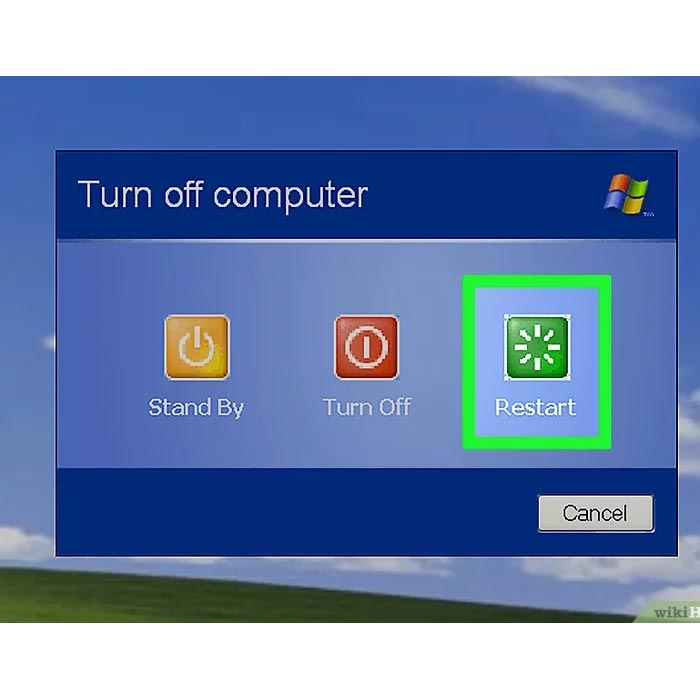
مرحله ۲: کامپیوتر خود را ریاستارت کنید.
دکمه پاور کامپیوتر را فشار دهید و از منوی گزینههای پاور، گزینه “Restart” را انتخاب کنید.
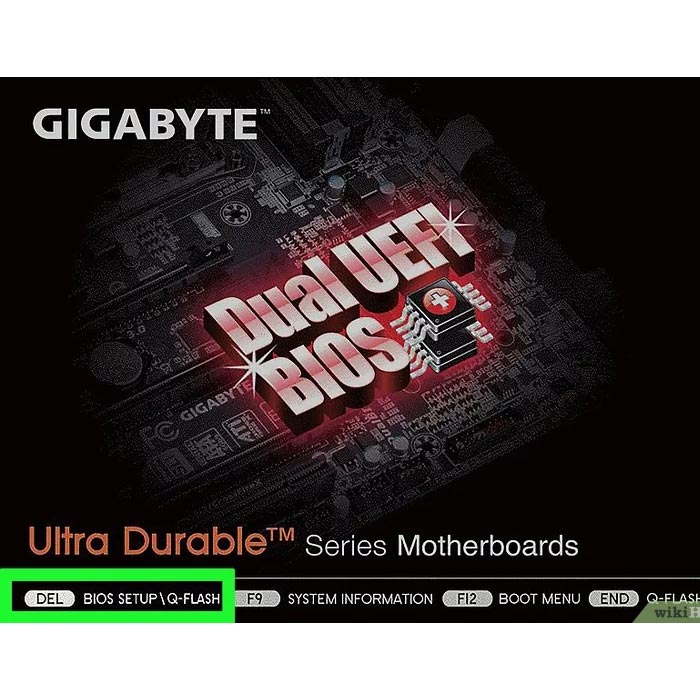
مرحله ۳: هنگام راهاندازی مجدد، بلافاصله یکی از دکمههای Del، Esc، F2، F10 یا F9 را فشار دهید.
بسته به مدل و سازنده کامپیوتر شما، فشار دادن یکی از این دکمهها بلافاصله پس از روشن کردن کامپیوتر، شما را به منوی BIOS منتقل میکند. برخی کامپیوترها هنگام راهاندازی، دکمه مورد نیاز برای ورود به BIOS را روی صفحه نمایش میدهند.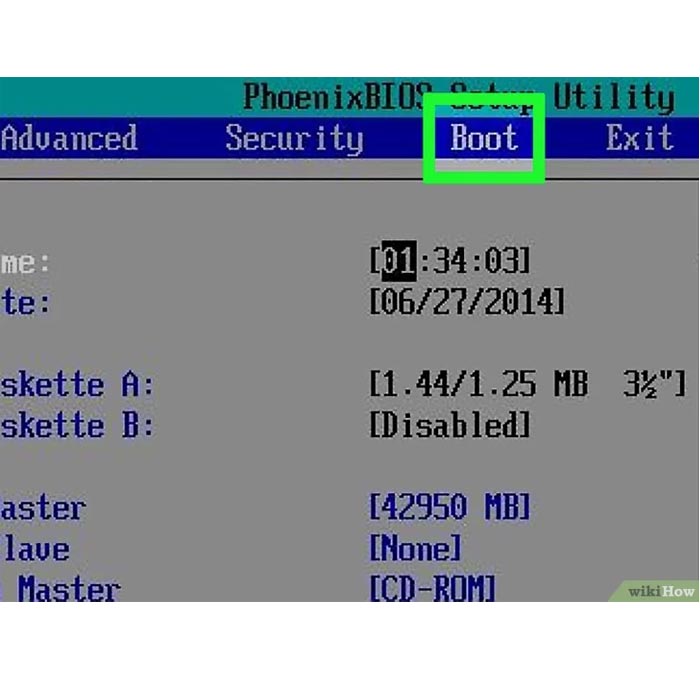
مرحله ۴: منوی Boot Options را در BIOS پیدا کنید.
منوی Boot Options ممکن است در BIOS کامپیوترهای مختلف، نام یا محل متفاوتی داشته باشد، اما با جستجو در منوها میتوانید آن را پیدا کنید. اگر موفق نشدید، نام BIOS خود را (که معمولاً در منوی BIOS نوشته شده) به صورت آنلاین جستجو کنید.
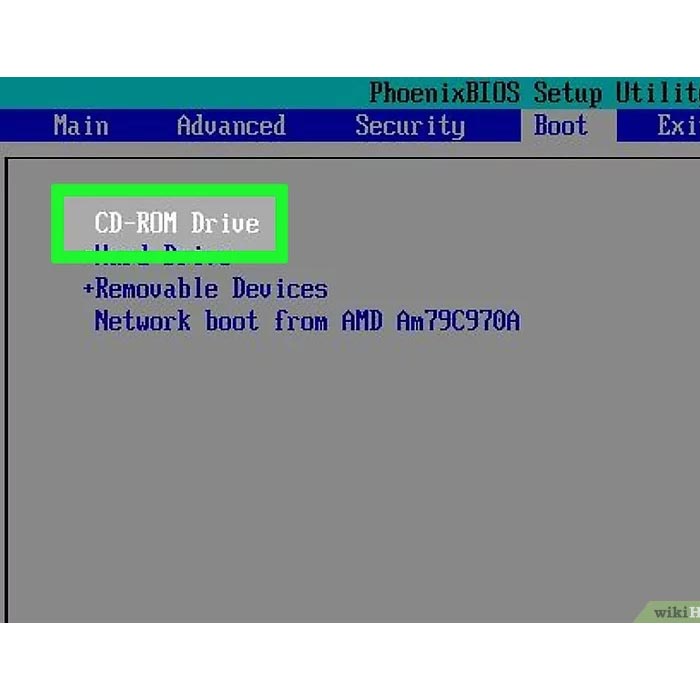
مرحله ۵: درایو سی دی را به عنوان اولین دستگاه بوت انتخاب کنید.
در منوی Boot Options، معمولاً لیستی از دستگاهها وجود دارد که میتوانید ترتیب بوت آنها را تنظیم کنید. درایو CD، DVD یا Blu-ray خود را به عنوان اولین دستگاه بوت انتخاب کنید.
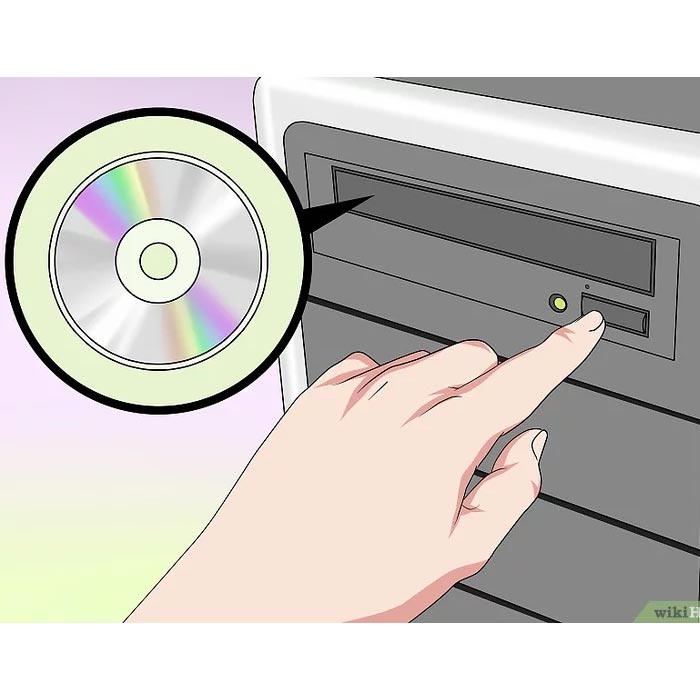
مرحله ۶: دیسک نصب ویندوز ۷ را در درایو قرار دهید.
دکمه سی دی درایو خود را فشار دهید و دیسک نصب ویندوز ۷ را در آن قرار دهید، سپس درایو را ببندید.
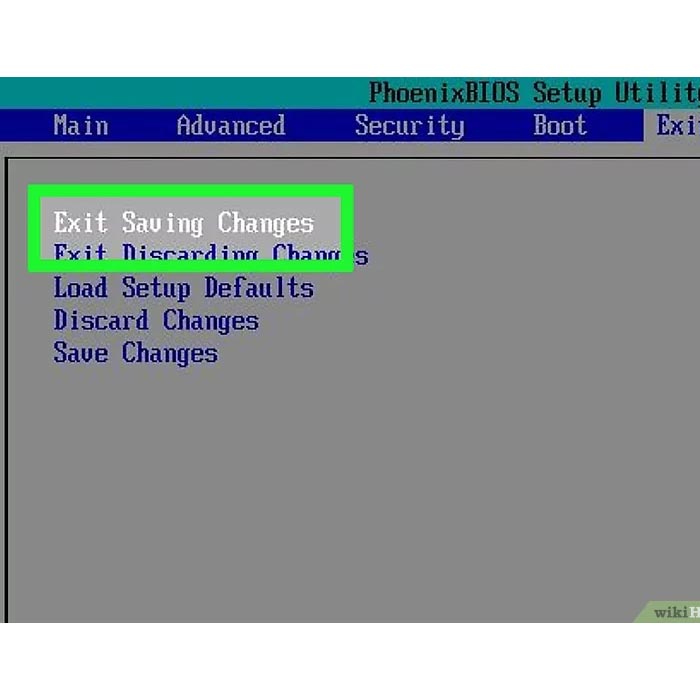
مرحله ۷: تغییرات تنظیمات را ذخیره کنید.
دکمه ای که روی صفحه برای ذخیره تنظیمات نشان داده شده است را فشار دهید یا گزینه Save را از منوی BIOS انتخاب کنید تا تغییرات ذخیره شوند.
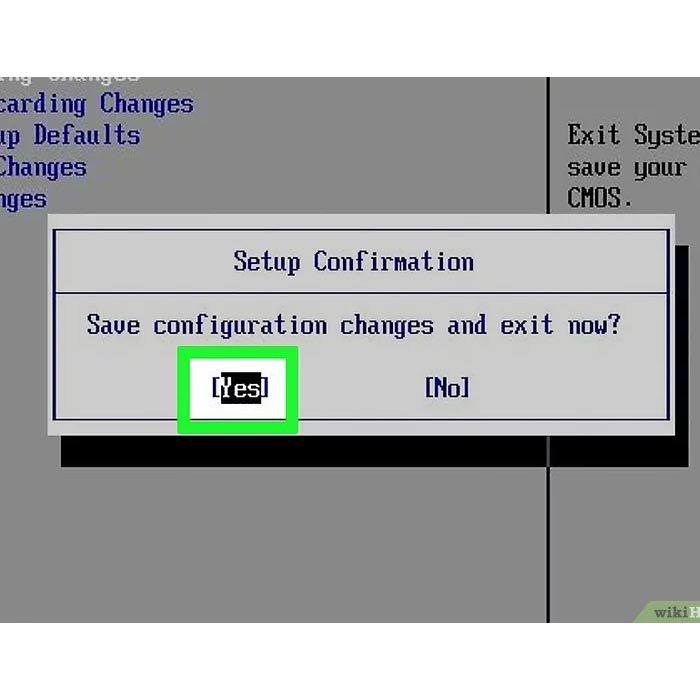
مرحله ۸: کامپیوتر خود را خاموش کنید.
برای خاموش کردن کامپیوتر، یا از طریق سیستم عامل فعلی گزینه Shut Down را انتخاب کنید یا دکمه پاور را نگه دارید تا کامپیوتر خاموش شود.
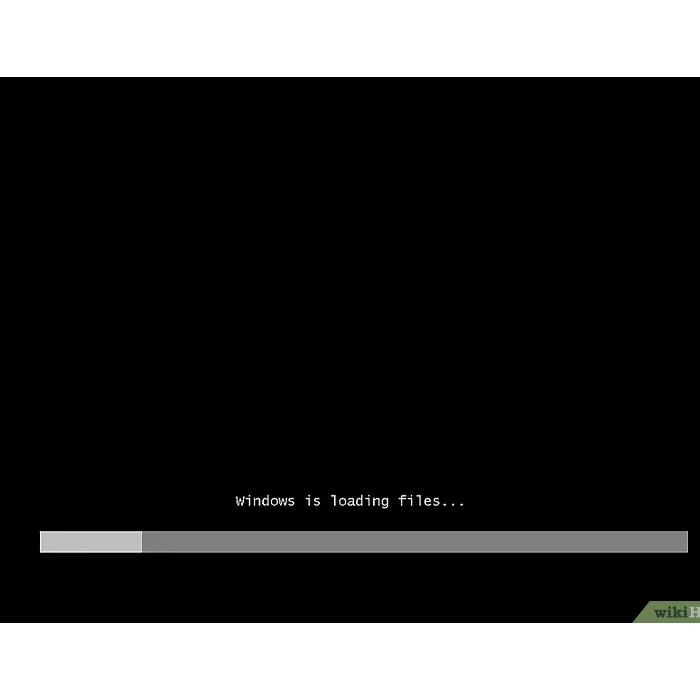
مرحله ۹: کامپیوتر را از روی دیسک راهاندازی کنید
پس از قرار دادن دیسک در سی دی درایو، کامپیوتر را روشن کنید. اگر از شما خواسته شد که برای بوت از دیسک، کلیدی را فشار دهید، این کار را انجام دهید. پس از انتخاب بوت از دیسک، مراحل نصب ویندوز آغاز میشود. اگر چنین پیامی مشاهده نکردید، ممکن است مراحل قبلی را به درستی انجام نداده باشید. مراحل را دوباره بررسی کنید و مطمئن شوید که درایو صحیح را در منوی بوت BIOS انتخاب کردهاید.
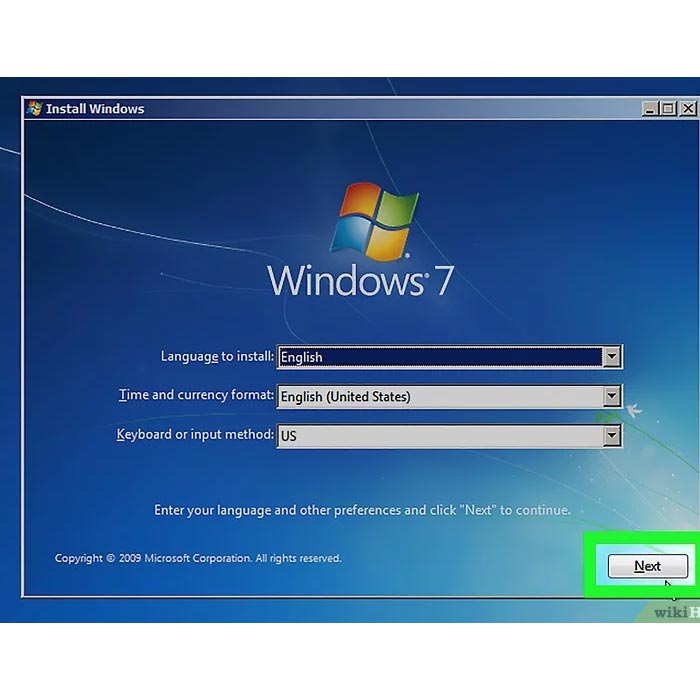
مرحله ۱۰: گزینههای نصب ویندوز را انتخاب کنید.
پس از بارگذاری مراحل نصب، پنجرهای نمایش داده میشود. از منوهای کشویی، زبان، نوع صفحهکلید و فرمت زمان/ارز مورد نظر خود را انتخاب کنید و سپس روی Next در گوشه پایین سمت راست کلیک کنید.
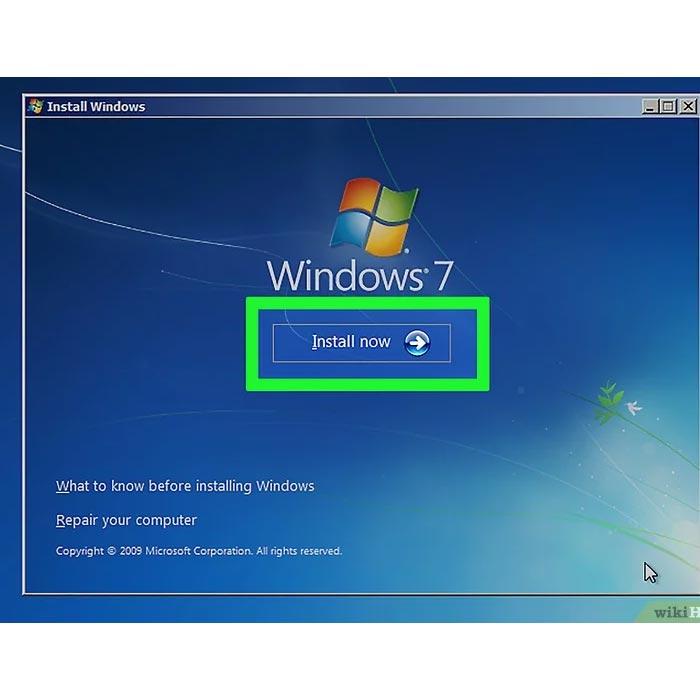
مرحله ۱۱: روی دکمه Install Now کلیک کنید.
این دکمه آبی رنگ در وسط صفحه قرار دارد. روی آن کلیک کنید تا فرایند نصب ویندوز 7 شروع شود.
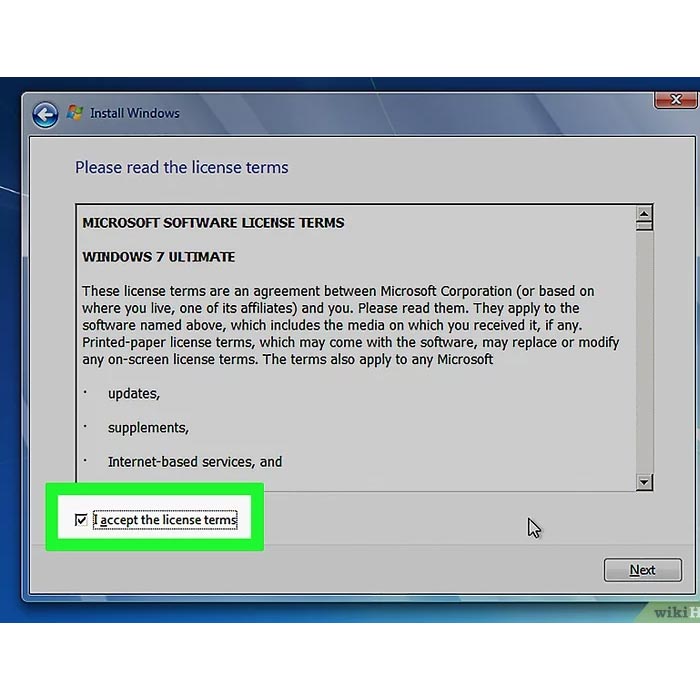
مرحله ۱۲: شرایط مجوز را بپذیرید.
متن مربوط قبول شرایط و قوانین نرم افزار مایکروسافت را بخوانید، سپس کادر کنار “I accept the license terms” را تیک بزنید و روی Next کلیک کنید.
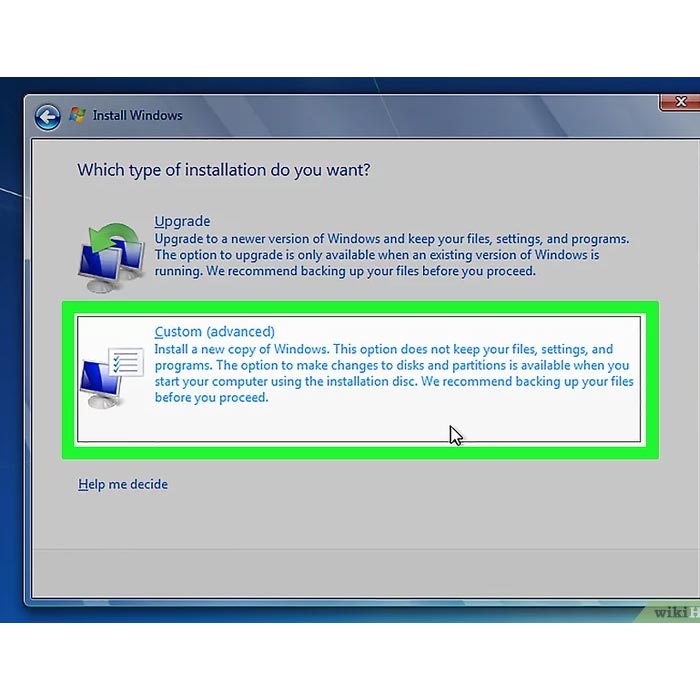
مرحله ۱۳: گزینه Custom installation را انتخاب کنید.
این گزینه به شما امکان میدهد یک نصب تمیز از ویندوز ۷ انجام دهید که تمام فایلهای موجود روی درایو نصب را پاک میکند. اگر نمیخواهید فایلهای خود را پاک کنید، به جای آن گزینه Upgrade را انتخاب کنید. این گزینه نیاز به یک نسخه نصبشده ویندوز دارد و فقط میتوانید از یک نسخه ویندوز به نسخه دیگر ارتقا دهید. مثلاً اگر ویندوز Vista Home Basic دارید، فقط میتوانید به ویندوز ۷ Home Basic ارتقا دهید، نه به نسخه Home Premium.
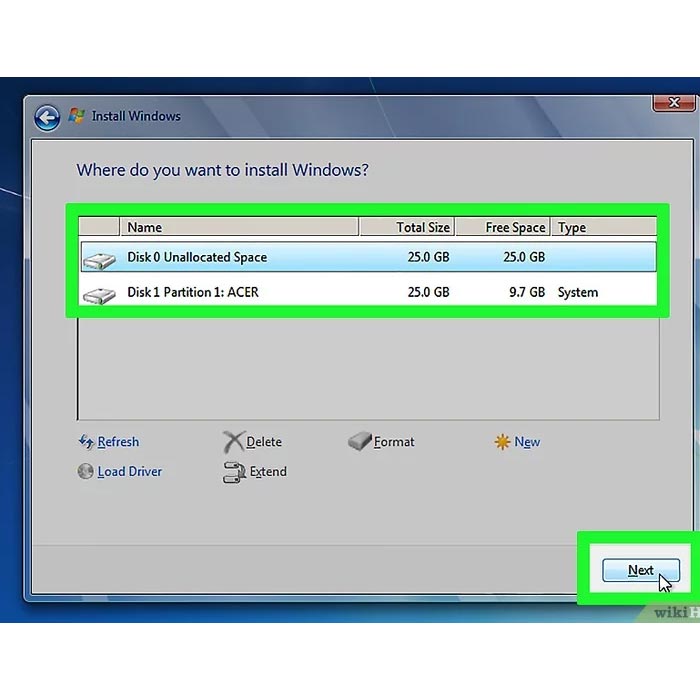
مرحله ۱۴: هارد دیسک و پارتیشنی که میخواهید ویندوز روی آن نصب شود را انتخاب کنید.
هارد دیسک بخش فیزیکی کامپیوتر است که دادهها را ذخیره میکند و پارتیشنها هارد دیسک را به بخشهای جداگانه تقسیم میکنند. هارد دیسک یا پارتیشنی که میخواهید ویندوز ۷ روی آن نصب شود را انتخاب کنید. اگر هارد دیسک دارای داده است، باید مراحل زیر را برای پاک کردن یا فرمت کردن آن انجام دهید. توجه داشته باشید که این کار تمام دادههای روی دیسک را به طور دائم پاک میکند.
- هارد دیسک را از لیست انتخاب کنید.
- روی Drive options (advanced) کلیک کنید.
- از Drive options گزینه Delete یا Format را انتخاب کنید.
اگر کامپیوتر شما هیچ پارتیشنی ندارد، یک پارتیشن جدید ایجاد کنید:
- هارد دیسک را از لیست انتخاب کنید.
- روی Drive options (advanced) کلیک کنید.
- از آنجا گزینه New را انتخاب کنید.
- اندازه پارتیشن را انتخاب کرده و OK را بزنید.
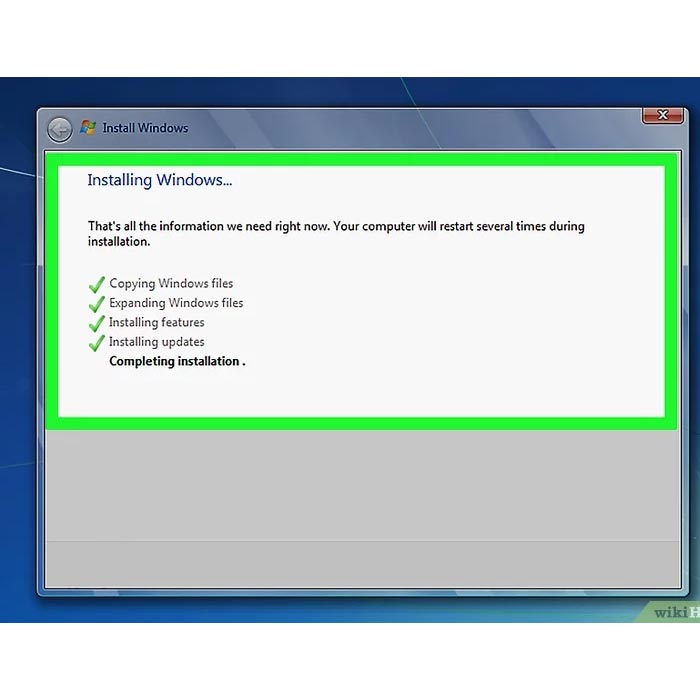
مرحله ۱۵: ویندوز را روی هارد دیسک و پارتیشن مورد نظر نصب کنید.
پس از انتخاب محل نصب، روی Next کلیک کنید. ویندوز شروع به نصب میکند. ممکن است کامپیوتر شما در طول فرآیند نصب چندین بار راهاندازی مجدد شود.
ارتقاء به ویندوز ۷ | نصب ویندوز 7 بدون پاک شدن اطلاعات
در این بخش، مراحل ارتقای ویندوز فعلی به ویندوز 7 را به طور کامل توضیح میدهیم. توجه داشته باشید که این روش تنها در صورتی امکانپذیر است که سیستمعامل فعلی شما از نظر معماری (32 بیتی یا 64 بیتی) با نسخهی ویندوز 7 که قصد نصب آن را دارید، سازگار باشد.
مرحله ۱: کامپیوتر خود را روشن کنید.
کامپیوتر خود را به طور معمول و مانند همیشه راهاندازی کنید و وارد سیستم عامل فعلی خود شوید.
مرحله ۲: بررسی کنید که آیا کامپیوتر شما با ویندوز ۷ سازگار است یا نه.
ابزار Windows 7 Upgrade Advisor کامپیوتر شما را بررسی میکند تا ببیند آیا میتوانید به ویندوز ۷ ارتقاء دهید یا خیر.
برای ارتقاء به ویندوز ۷، باید به همان نسخهای از ویندوز که در حال حاضر دارید، ارتقاء دهید. مثلاً اگر ویندوز ویستا Home Premium Edition دارید، فقط میتوانید به ویندوز ۷ Home Premium Edition ارتقاء دهید. نمیتوانید از ویندوز ویستا Home به ویندوز ۷ Professional ارتقاء دهید.
مرحله ۳: کامپیوتر خود را برای نصب ویندوز آماده کنید.
برای آمادهسازی کامپیوتر خود برای نصب ویندوز، مراحل زیر را دنبال کنید:
- از فایلهای خود نسخه پشتیبان بگیرید. بهتر است از فایلهای مهم خود نسخه پشتیبان تهیه کنید تا در صورت بروز مشکل در حین ارتقاء، آنها را از دست ندهید. میتوانید از هارد دیسک دیگر، هارد اکسترنال، فلش درایو یا سرویسهای ابری مثل Google Drive یا Dropbox استفاده کنید.
- کامپیوتر خود را برای ویروسها و بدافزارها اسکن کنید. بدافزارها ممکن است مانع نصب صحیح ویندوز شوند.
- نرمافزارهای آنتیویروس را غیرفعال یا حذف کنید. چون ممکن است در فرآیند نصب ویندوز اختلال ایجاد کنند.
- برخی برنامههای غیرضروری را حذف کنید تا فرآیند ارتقاء سریعتر انجام شود. بعد از اتمام نصب ویندوز ۷ میتوانید آنها را دوباره نصب کنید.
- ویندوز خود را با Windows Update بهروزرسانی کنید.
- برخی فایلهای غیرضروری را پاک کنید تا فرآیند ارتقاء سریعتر انجام شود.
- از هارد دیسک خود نسخه پشتیبان بگیرید تا در صورت شکست نصب، فایلهای خود را از دست ندهید. (اختیاری)
مرحله ۴: سی دی یا دی وی دی نصب ویندوز ۷ را وارد کنید.
درایو CD/DVD خود را باز کنید و دیسک نصب ویندوز را داخل آن قرار دهید، سپس درایو را ببندید.
مرحله ۵: منوی Start ویندوز را کلیک کنید.
به طور پیشفرض، این آیکن لوگوی ویندوز در گوشه پایین سمت چپ صفحه قرار دارد.
همچنین میتوانید کامپیوتر خود را از طریق دیسک راهاندازی کنید (همانطور که در روش ۱ توضیح داده شد) و از صفحه نصب، گزینه Update را انتخاب کنید.
مرحله ۶: روی My Computer کلیک کنید.
این گزینه تمام درایوهای کامپیوتر شما را نمایش میدهد
اگر از نسخه جدیدتری از ویندوز استفاده میکنید، روی Windows Explorer کلیک کنید (آیکن آن شبیه یک پوشه با کلیپ آبی است). سپس This PC یا نام کامپیوتر خود را انتخاب کنید.
مرحله ۷: روی درایو دیسک نصب دوبار کلیک کنید.
این کار محتویات دیسک را نمایش میدهد. اجازه دهید مراحل نصب شروع شود.
مرحله ۸: روی Setup.exe کلیک کنید.
این کار برنامه نصب ویندوز ۷ را راهاندازی میکند.
مرحله ۹: روی Install Now کلیک کنید.
این گزینه دکمه آبی رنگ در وسط صفحه است.
مرحله ۱۰: تصمیم بگیرید که آیا میخواهید بهروزرسانیهای نصب ویندوز را دریافت کنید یا خیر.
این بهروزرسانیها برای رفع مشکلات شناختهشده در فرایند نصب ویندوز طراحی شدهاند و نصب آنها باعث میشود فرآیند نصب شما روانتر و پایدارتر شود.
- اگر میخواهید بهروزرسانیها را دریافت کنید، روی Go Online to get the latest updates for installation کلیک کنید. (توصیه می شود)
- اگر نمیخواهید بهروزرسانیها را دریافت کنید، روی Do not get the latest updates for installation کلیک کنید
مرحله ۱۱: شرایط مجوز را بپذیرید.
متن قوانین و شرایط نرم افزار مایکروسافت را بخوانید و تیک کنار گزینه “I accept the license terms” را بزنید. سپس روی گزینه Next کلیک کنید.
مرحله ۱۲: گزینه Upgrade را انتخاب کنید.
این گزینه اولین مورد در منو است. با انتخاب این گزینه، سازگاری سیستم شما بررسی میشود و ویندوز ۷ نصب میشود.
چند توصیه مهم در رابطه با ارتقاء ویندوز 7
- حتی اگر گزینهی «Upgrade» فایلها و برنامههای شما را حفظ کند، توصیه میشود قبل از شروع فرآیند، از اطلاعات مهم خود نسخهی پشتیبان تهیه کنید.
- پس از اتمام فرآیند ارتقا، درایورهای سختافزاری سیستم خود را بهروزرسانی کنید تا از عملکرد بهینهی سیستم اطمینان حاصل کنید.
- با توجه به پایان پشتیبانی مایکروسافت از ویندوز 7، برای جلوگیری از خطرات امنیتی، از نرمافزارهای آنتیویروس معتبر استفاده کنید.
خدمات امداد کامپیوتر
اگر در هر مرحله از ارتقای ویندوز فعلی به ویندوز 7 به مشکل برخوردید یا نیاز به راهنمایی تخصصی دارید، کارشناسان امداد کامپیوتر آمادهی ارائهی خدمات به شما هستند. با تماس با شمارهی یا مراجعه به وبسایت ما، میتوانید از مشاوره و پشتیبانی تخصصی بهرهمند شوید.
نصب ویندوز 7 روی سیستم قدیمی با فلش یا از طریق هارد اکسترنال
مرحله ۱: فلش USB حاوی فایل ویندوز را به کامپیوتر وصل کنید.
یک فلشدرایو USB را به کامپیوتر خود وصل کنید. از یک پورت USB خالی استفاده کنید. فلشدرایو شما باید حداقل ۴ گیگابایت فضای خالی داشته باشد.
مرحله ۲: هرگونه فایل شخصی را از فلشدرایو خارج کنید.
مطمئن شوید که قبل از کپی کردن فایل ISO ویندوز، هیچ فایل دیگری روی فلشدرایو وجود ندارد.
مرحله ۳: فایل ISO ویندوز ۷ را دانلود کنید.
فایل ISO یک نسخه کامل از دادههای یک CD،DVD یا Blu-ray است که به آن ایمیج نیز میگویند.
توجه: این دانلود ممکن است بسته به سرعت اینترنت شما زمانبر باشد.
- لیستی از لینکهای دانلود در اینجا موجود است
- اگر لینک وبسایت کار نمیکند، برای دانلود لیست لینکها اینجا کلیک کنید.
مرحله ۴: دانلود و نصب ابزار Windows 7 USB/DVD Download Tool
ابزار Windows 7 USB/DVD Download Tool را از این لینک دانلود و نصب کنید. این ابزار برای کپی کردن فایل ISO ویندوز ۷ روی فلشدرایو استفاده میشود.
مرحله ۵: ابزار Windows 7 USB/DVD Download Tool را نصب کنید.
پس از اتمام دانلود، روی فایل “en-US.exe” دوبار کلیک کنید و سپس روی Install کلیک کنید تا برنامه نصب شود. دستورالعملهای روی صفحه را در مراحل نصب دنبال کنید.
مرحله ۶: ابزار Windows 7 USB/DVD Download Tool را اجرا کنید.
پس از نصب، ابزار Windows 7 USB/DVD Download Tool را از منوی Start ویندوز باز کنید.
مرحله ۷: فایل ISO ویندوز ۷ را انتخاب کنید.
در صفحه “Choose ISO file” ابزار، روی Browse کلیک کنید و سپس به محل ذخیرهسازی فایل ISO ویندوز ۷ بروید و آن را انتخاب کنید. سپس Next را بزنید.
مرحله ۸: USB device را انتخاب کنید.
روی گزینه USB device کلیک کنید. این گزینه معمولاً به صورت یک دکمه آبی در گوشه پایین سمت راست صفحه “Choose Media type” قرار دارد.
مرحله ۹: فلش را انتخاب و کپی را شروع کنید.
از منوی کشویی در صفحه “Step 3 of 4” فلشدرایو مورد نظر خود را انتخاب کنید و سپس روی دکمه سبز “Begin Copying” کلیک کنید.
- اگر با خطای “Not Enough Free Space” مواجه شدید، روی دکمه “Erase USB Device” کلیک کنید تا تمام فایلهای روی فلشدرایو پاک شوند. توجه داشته باشید که این کار تمام فایلهای روی فلشدرایو را حذف میکند.
مرحله ۱۰: کامپیوتر را ری استارت کنید.
کامپیوتر خود را ریاستارت کنید. دکمه پاور را فشار دهید و سپس از منوی گزینههای پاور، Restart را انتخاب کنید.
مرحله ۱۱: وارد تنظیمات BIOS شوید.
بلافاصله پس از راهاندازی مجدد، یکی از دکمههای Del، Esc، F2، F10 یا F9 را فشار دهید (بسته به مدل کامپیوتر شما). این کار شما را به منوی BIOS هدایت میکند
بعضی کامپیوترها در هنگام راهاندازی، دکمه مورد نیاز برای ورود به BIOS را نمایش میدهند.
مرحله ۱۲: پیدا کردن منوی Boot Options در BIOS
منوی Boot Options را در BIOS پیدا کنید. این منو ممکن است در کامپیوترهای مختلف، نام یا محل متفاوتی داشته باشد، اما با جستجو میتوانید آن را پیدا کنید.
اگر نتوانستید این منو را پیدا کنید، نام BIOS خود را (که احتمالاً در منوی BIOS نوشته شده) به صورت آنلاین جستجو کنید.
مرحله ۱۳: انتخاب فلشدرایو به عنوان اولین دستگاه بوت
گزینه “USB Drive” یا “Removable drives” را به عنوان اولین دستگاه بوت کامپیوتر خود انتخاب کنید. این روش ممکن است در کامپیوترهای مختلف متفاوت باشد، اما معمولاً این منو شامل لیستی از دستگاهها است که میتوانید ترتیب بوت آنها را تنظیم کنید. اگر مشکل داشتید، از راهنمای کامپیوتر یا اینترنت کمک بگیرید.
مرحله ۱۴: راهاندازی کامپیوتر از فلشدرایو
کامپیوتر خود را از فلشدرایو راهاندازی کنید. با اتصال فلشدرایو به کامپیوتر، آن را روشن کنید. اگر از شما خواسته شد که با فشار دادن هر کلیدی از فلشدرایو بوت کنید، این کار را انجام دهید. پس از انتخاب بوت از فلشدرایو، مراحل نصب ویندوز شروع میشود.
مرحله ۱۵: انتخاب گزینههای نصب ویندوز
پس از بارگذاری مراحل نصب، پنجرهای به شما نمایش داده میشود. از منوهای کشویی زبان، نوع صفحهکلید و فرمت زمان/ارز مورد نظر خود را انتخاب کنید و سپس Next را بزنید.
مرحله ۱۶: کلیک روی دکمه Install Now
روی دکمه آبی “Install Now” در وسط صفحه کلیک کنید.
مرحله ۱۷: شرایط و قوانین مایکروسافت را بپذیرید.
شرایط مجوز مایکروسافت را بخوانید و تیک کنار “I accept the license terms” را بزنید. سپس Next را کلیک کنید.
مرحله ۱۸: گزینه “Custom installation” را انتخاب کنید.
گزینه “Custom installation” را انتخاب کنید. این گزینه به شما امکان میدهد یک نصب تمیز از ویندوز ۷ انجام دهید که تمام فایلهای موجود روی درایو نصب را پاک میکند.
اگر نمیخواهید فایلهای خود را پاک کنید، به جای آن گزینه Upgrade را انتخاب کنید. این گزینه نیاز به یک نصب قبلی ویندوز دارد.
مرحله ۱۹: درایو و پارتیشن برای نصب ویندوز را انتخاب کنید.
تصمیم بگیرید که ویندوز را روی کدام درایو و پارتیشن نصب کنید. درایو سخت بخش فیزیکی کامپیوتر است که دادهها را ذخیره میکند و پارتیشنها درایو سخت را به بخشهای جداگانه تقسیم میکنند.
- اگر درایو حاوی داده است، دادهها را از آن پاک کنید یا آن را فرمت کنید. توجه داشته باشید که این کار تمام دادههای روی دیسک را به طور دائمی پاک میکند.
- درایو مورد نظر را از لیست انتخاب کنید
- روی “Drive options (advanced)” کلیک کنید
- از Drive options گزینه Format را انتخاب کنید
- اگر کامپیوتر شما پارتیشنبندی نشده است، یک پارتیشن جدید ایجاد کنید.
- درایو مورد نظر را از لیست انتخاب کنید.
- روی “Drive options (advanced)” کلیک کنید
- از Drive options گزینه New را انتخاب کنید.
- سایز را انتخاب کرده و OK را بزنید.
مرحله ۲۰: نصب ویندوز 7 روی درایو و پارتیشن مورد نظر
پس از انتخاب محل نصب، روی Next کلیک کنید. ویندوز شروع به نصب میکند. ممکن است کامپیوتر شما در طول این فرآیند چندین بار ریاستارت شود.
مرحله ۲۱: خارج کردن فلشدرایو
پس از اتمام نصب ویندوز، فلشدرایو را از کامپیوتر خارج کنید.
مرحله ۲۲: راهاندازی مجدد کامپیوتر
کامپیوتر خود را ریاستارت کنید. پس از اتمام نصب ویندوز ۷ و خارج کردن فلشدرایو، کامپیوتر خود را ریاستارت کنید و اجازه دهید به طور عادی بوت شود.
پیشنهاد مطالعه بیشتر: نصب ویندوز 7 با فلش
راهاندازی ویندوز پس از نصب
مرحله ۱: نام کاربری و نام کامپیوتر خود را وارد کرده و Next را بزنید
بعد از اولین باری که کامپیوتر خود را پس از نصب ویندوز ۷ روشن میکنید، باید مراحل راهاندازی را طی کنید. در این مرحله، نام کاربری و نام کامپیوتر خود را وارد کرده و سپس Next را کلیک کنید.
مرحله ۲: رمز عبور خود را وارد کرده و Next را بزنید.
اگر نمیخواهید رمز عبور داشته باشید، کادرهای مربوطه را خالی بگذارید و Next را بزنید. این رمز عبوری است که برای ورود به ویندوز با حساب کاربری خود نیاز خواهید داشت.
مرحله ۳: کلید محصول (Product Key) خود را وارد کرده و Next را بزنید.
کلید محصول شما روی جعبه دیسک ویندوز ۷ درج شده است (اگر دیسک را خریداری کردهاید). اگر میخواهید وارد کردن کلید محصول را رد کنید، کافی است Next را بزنید، اما ویندوز به مدت ۳۰ روز به صورت آزمایشی کار میکند و پس از اتمام این مدت، باید کلید محصول را وارد کنید.
مرحله ۴: تنظیمات بهروزرسانی ویندوز را انتخاب کنید.
میتوانید یکی از گزینههای زیر را انتخاب کنید:
- Use recommended settings: این گزینه بهطور خودکار تنظیمات بهروزرسانی و امنیتی پیشنهادی مایکروسافت را اعمال میکند.
- Install important updates only: این گزینه فقط بهروزرسانیهای ضروری را نصب میکند.
- Ask me later این گزینه امنیت سیستم را تا زمانی که تصمیم بگیرید غیرفعال میکند.
مرحله ۵: زمان و منطقه زمانی خود را تنظیم کنید.
از منوی کشویی منطقه زمانی خود را انتخاب کنید و سپس از تقویم و ساعت برای انتخاب تاریخ امروز و زمان فعلی استفاده کنید.
مرحله ۶: نوع شبکه خود را تنظیم کنید.
پس از اتصال کامپیوتر به شبکه، ویندوز مراحل راهاندازی دسکتاپ را طی میکند.
- اگر به شبکه شخصی خود متصل هستید، گزینه Home network را انتخاب کنید.
- اگر به شبکه محل کار خود متصل هستید، گزینه Work network را انتخاب کنید.
- اگر به یک شبکه عمومی (مثلاً در رستورانها یا فروشگاهها) متصل هستید، گزینه Public network را انتخاب کنید.
با انجام این مراحل، ویندوز شما آماده استفاده خواهد بود!
سخن پایانی
نصب ویندوز ۷ میتواند یک فرآیند ساده و روان باشد اگر مراحل آن را به دقت دنبال کنید. با انجام تنظیمات اولیه مانند انتخاب نام کاربری، تنظیم رمز عبور، وارد کردن کلید محصول و انتخاب تنظیمات بهروزرسانی، میتوانید سیستم خود را بهطور کامل آماده استفاده کنید. همچنین، تنظیم زمان، منطقه زمانی و نوع شبکه از جمله موارد مهمی هستند که به شما کمک میکنند تا تجربه بهتری از ویندوز ۷ داشته باشید.
اگر در هر مرحله از نصب ویندوز ۷ به مشکل برخوردید یا نیاز به راهنمایی بیشتر دارید، تیم پشتیبانی امداد کامپیوتر آماده کمک به شماست. با تماس با کارشناسان آموزش دیده این مجموعه، از مشاوره رایگان و خدمات تخصصی ما بهرهمند شوید. ما اینجاییم تا به شما کمک کنیم بهترین عملکرد را از سیستم خود دریافت کنید.
