تعمیر لپ تاپ Dell در تهران نمایندگی رسمی ندارد، با این حال، بیش از 90% مراکز تعمیر لپ تاپ این خدمات را انجام می دهند. اما کمتر از 10% آنها قادر به رفع تمامی ایرادات این برند قدیمی و معروف هستند.
امداد کامپیوتر، معتبرترین نمایندگی تعمیرات لپ تاپ دل در غرب تهران، با تیم متخصص و تجهیزات پیشرفته در خدمت شماست!. در این مرکز تعمیرات تخصصی لپ تاپ دل با ارائه انواع خدمات و رفع ایراد سخت افزاری و نرم افزاری به صورت سریع، مطمئن، و با گارانتی معتبر انجام می شود.
اگر لپ تاپ Dell شما دچار مشکل شده است، نمایندگی تعمیرات لپتاپ دل در غرب تهران آماده ارائه خدمات با کیفیت و با قیمت مناسب به شما عزیزان می باشد.
چرا تعمیر لپتاپ Dell را به امداد کامپیوتر بسپارید؟
- خدمات تخصصی با قطعات اورجینال
- تعمیرات حرفهای سختافزار و نرمافزار
- تعمیرات تخصصی مادربرد، کارت گرافیک، شارژر و باتری
- رفع مشکلات نمایشگر، وایفای، صدا و پردازنده
- بازیابی اطلاعات از هارد دیسک و SSD
- خدمات سریع با گارانتی معتبر
مشکلات رایج لپتاپهای Dell که ما برطرف میکنیم
در امداد کامپیوتر نمایندگی تعمیرات لپتاپ دل غرب تهران، تمامی خدمات سختافزاری و نرمافزاری با استفاده از تجهیزات پیشرفته و بهروز ارائه میشود. مشکلات مربوط به مادربرد و کارت گرافیک تا تعویض باتری و بازیابی اطلاعات از هارد لپ تاپ دل، توسط کارشناسان آموزش دیده این مجموعه انجام می گردد.
برخی از رایح ترین ایراداتی که در این مرکز با کیفیت بالا انجام می شوند، عبارتند از:
- صفحهنمایش شکسته یا خط و خش
- اتصال نداشتن وایفای یا بلوتوث
- داغ کردن بیش از حد و خاموش شدن ناگهانی
- کار نکردن تاچ پد یا کیبورد
- هارد روشن نمیشود یا اطلاعات از دست رفته
- خرابی مادربرد و مشکلات بایوس
تعمیرات تخصصی لپ تاپ دل
خدمات تخصصی نمایندگی تعمیرات لپ تاپ دل در غرب تهران با کادری مجرب، تجهیزات پیشرفته، باکس های تعمیراتی حرفه ای انجام می شود.
خدمات تعمیرات لپ تاپ دل در این مجموعه شامل موارد زیر است:
- ارتقا لپ تاپ dell
- تعمیر شارژر لپ تاپ دل
- تعمیرات مادربرد لپ تاپ
- تعمیر چیپ گرافیک لپ تاپ دل
- تعمیرات فن لپ تاپ dell
- تعمیرات و تعویض قاب لپ تاپ دل
- ارتقاء هارد لپ تاپ دل
و بسیاری از خدمات تعمیر لپ تاپ در انواع سری های گیمینگ مثل ALIENWARE، adamo، Inspiron، XPS و غیره که به صورت کاملاً تخصصی و با قیمت بسیار مناسب انجام می گردد.
همین حالا برای تعمیر لپتاپ Dell خود اقدام کنید!
برای تعمیر لپ تاپ دل با شماره 02128421644 تماس بگیرید و یا از طریق ارتباط با شبکه های اجتماعی با کارشناسان ما مشکل دستگاه خود را مطرح کنید. با امداد کامپیوتر، لپتاپ Dell شما مانند روز اول کار خواهد کرد.
سایر خدمات امداد کامپیوتر نمایندگی دل در غرب تهران به شرح زیر است:
| ارتقا لپ تاپ دل | تعمیرات لپ تاپ Dell | تعمیرات لپ تاپ گیمینگ Dell |
| ارتقاء رم و نصب انواع رم با پهنای باند و نرخ انتقال داده متفاوت اما مناسب و سازگار با مدل لپ تاپ ارتقاء هارد به SSD برای بالابردن سرعت ویندوز ارتقاء CPU در لپ تاپ دل ارتقاء کارت گرافیک در سری های لپ تاپ دل مخصوص بازی | رفع ایرادات سخت افزاری و نرم افزاری انواع مدل های مختلف لپ تاپ دل تعمیرات لپ تاپ های قدیمی دل تعویض قطعات و ارائه گارانتی معتبر | عیب یابی و برطرف کردن تمام مشکلات لپ تاپ گیمینگ Dell به صورت تخصصی نصب و اجرای برنامه های بازی جدید روی دستگاه |
در ادامه شما را با تعمیرات لپ تاپ دل آشنا می سازیم. از انواع تعمیر لپتاپ Dell تا هزینه، مدت زمان انجام عملیات خواهیم گفت.
تعمیر لپ تاپ دل که روشن نمی شود
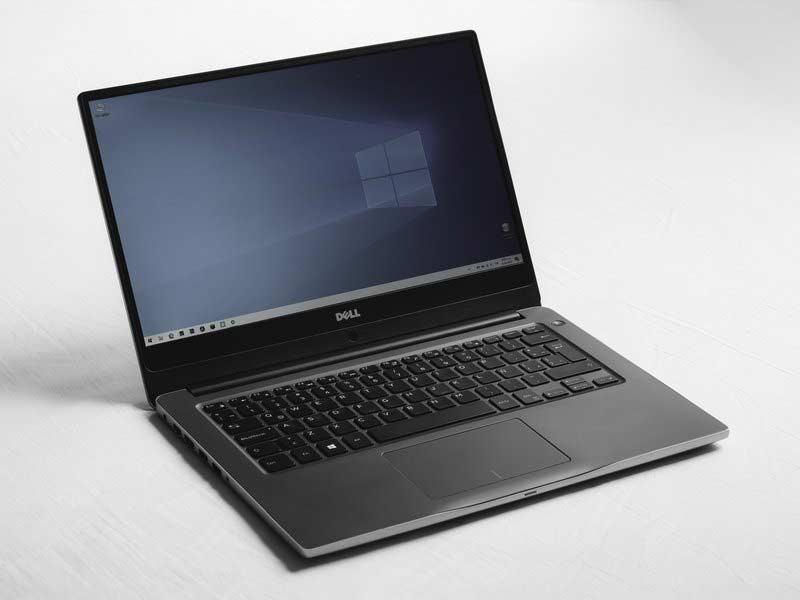
یکی از مواردی که قطعاً برای آن به تعمیرگاه لپ تاپ دل مراجعه می شود، روشن نشدن دستگاه است. اگر لپ تاپ شما روشن نمی شود و یا با اتصال سیم برق آن به پریز هیچ عکس عملی نشان نمی دهد، نیاز به تعمیر اساسی دارد.
با این حال، سیم و پریز برق را چک کنید، اگر باتری آن قابل جدا شدن است، چک کنید به درستی نصب است. همه دستگاههای جانبی متصل به لپتاپ (فلش، هاب USB، کابل نمایشگر و غیره) را جدا کنید. اگر همه چیز مرتب بود، اما دستگاه روشن نمی شود، با تعمیرکاران امداد کامپیوتر تماس بگیرید و لپ تاپ دل خود را برای تعمیر به این مرکز ارسال نمایید.
اما دلایل احتمالی و روش تعمیر لپ تاپ دل که روشن نمی شود بیشتر به سمت منبع تغذیه، آداپتور خراب، مشکل باتری، ایراد در پورت شارژ است.
دلایل تخصصی روشن نشدن لپ تاپ دل نیز مربوط به مشکل در firmware (بایوس)، مشکل نمایشگر یا درایورهای گرافیک و در نهایت مشکل سختافزاری باشد. ممکن است قطعاتی مانند مادربرد یا RAM خراب شده باشند.
به هر حال در امداد کامپیوتر تمام این موارد به صورت اصولی بررسی و پس از عیب یابی دقیق با بالاترین کیفیت، سریع ترین زمان ممکن و مناسب ترین قیمت تعمیر می شوند.
نحوه تعمیر لپ تاپ دل که شارژ نمی شود؟
اگر لپ تاپ Dell شما شارژ نمی شود، قبل از اینکه برای تعمیر آن اقدام و هزینه کنید، چند راهکار ساده زیر را انجام دهید:
- منبع شارژ را چک کنید
- لپ تاپ را ریستارت کنید
- تمام وسایل جانبی از جمله فلش و هارد اکسترنال و غیره را از دستگاه جد ا کنید.
دلایل عدم شارژ لپ تاپ دل:
- خرابی منبع تغذیه یا آداپتور شارژ
- مشکلات مربوط به سیستم عامل و یا نرم افزار
- باتری معیوب
- خرابی پورت شارژ
- ایراد در مادربرد و مدار شارژ
در امداد کامپیوتر تمامی موارد بالا با نهایت دقت بررسی و بعد از عیب یابی دقیق نسبت به رفع آن اقدام می شود. اگر نیاز به تعویض باتری و یا پورت باشد، قطعات معیوب با نمونه اورجینال تعویض می گردد.
در بحث شارژ نشدن لپ تاپ دل و ایراد از مادر برد، می توان گفت عیب مربوط به خرابی مدار شارژ برد ثانویه است. در این مواقع هر گونه آسیب فیزیکی به برد بررسی می شود، خازن های و قطعات از نظر سوختگی، بقایا و رسوب مایعات، خوردگی و دیگر عیوب چک و در صورت نیاز تعویض می گردند.
در امداد کامپیوتر، برد مدار اغلب توسط تکنسین های آموزش دیده و با تجربه انجام می شود.
تعمیر لپ تاپ دل با مشکل زود خالی شدن شارژ باتری
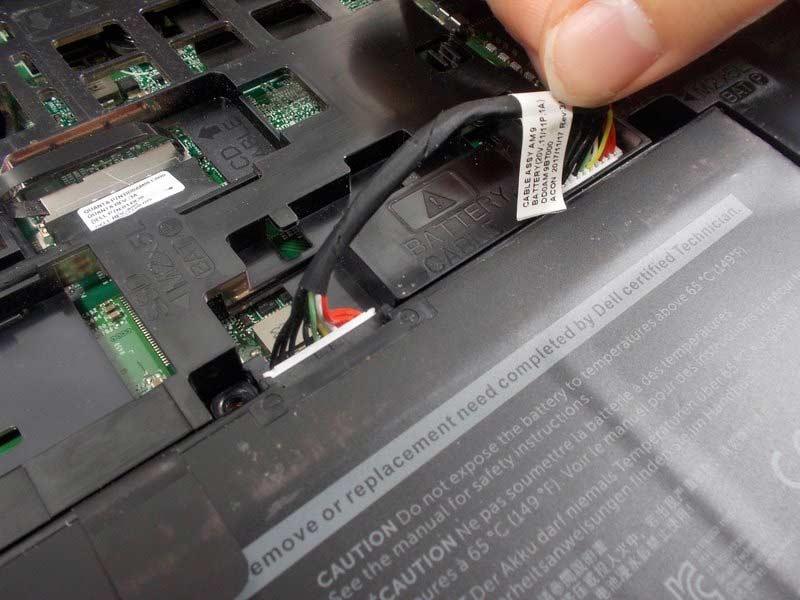
زود خالی شدن باتری لپتاپ دل مشکل خیلی از کاربران این برند می باشد. اگر باتری لپ تاپ Dell شما به سرعت خالی میشود، کافی است مراحل زیر را انجام دهید، اگر مشکل برطرف نشد، با مجموعه امداد کامپیوتر تماس بگیرید تا با بهترین حالت ممکن مشکل را شناسایی و حل کنند.
قبل از اقدام به هر گونه تعمیر، این مراحل ساده را امتحان کنید:
- لپتاپ را ریستارت کنید. گاهی یک ریست ساده میتواند مشکلات نرمافزاری را حل کند.
- حالت مصرف باتری را چک و تنظیم کنید.
- روشنایی صفحه را کاهش دهید.
- هاردهای اکسترنال، ماوس و دیگر دستگاهها میتوانند باتری را سریع خالی کنند، آنها را جدا کنید.
اگر انجام روش های بالا هیچ کمکی به شما نکرد، برای حل مشکل باید به مرکز تعمیرات لپ تاپ دل مراجعه کنید. این ایراد اگر نرم افزاری نباشد، قطعاً از باتری است.
برای رفع مشکلات نرمافزاری اقدامات زیر صورت می گیرد:
- برنامههای اضافی حذف می شود
- سیستم اسکن و بدافزارها بررسی می شوند
- درایورها و ویندوز بهروزرسانی می شود.
اگر ایرادات نرم افزاری هم به تعمیر لپ تاپ دل با مشکل زود خالی شدن شارژ باتری کمک نکرد، این خرابی یا فرسودگی باتری است که باید بررسی شود.
اگر باتری شما قدیمی است (بیش از 2-3 سال) یا ظرفیت آن به زیر 60% رسیده، بهتر است آن را تعویض کنید. تعویض باتری لپ تاپ دل توسط تکنسین متخصص امداد کامپیوتر و با استفاده از باتری اورجینال بازار به قیمت و هزینه بسیار مناسب انجام می گردد.
تعمیر کیبورد یا صفحه کلید لپ تاپ دل
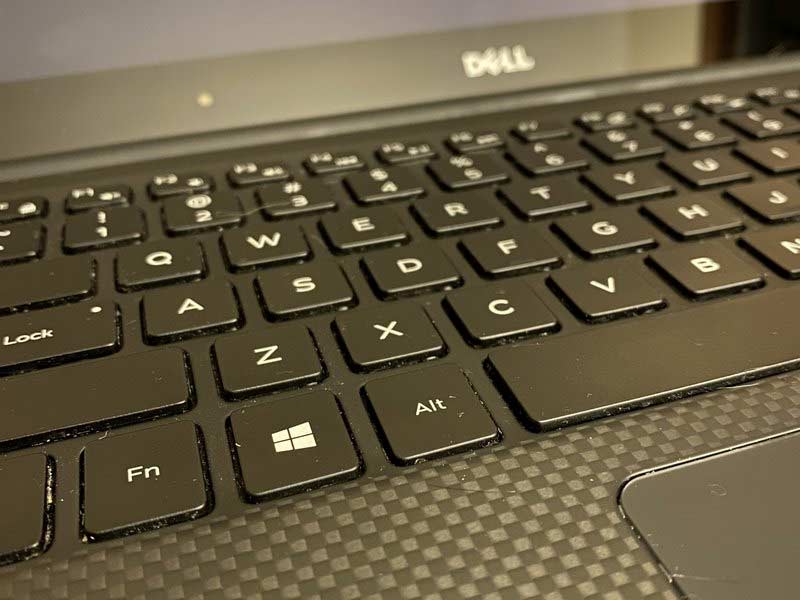
کیبورد لپ تاپ دل ممکن است به دلایل مختلفی از کار بیفتد و نیاز به تعمیر پیدا کند. از ریختن یک فنجان قهوه، یک لیوان آب و شربت تا نفوذ رطوبت در محیط های با آب و هوایی مرطوب و شرجی، ضربه و استفاده زیاد از لپ تاپ می توانند باعث از کار افتادن یک یا چند دکمه صفحه کلید شود.
اگر شما نیز با مشکل خرابی صفحه کلید لپ تاپ خود مواجه شدید می توانید با مجموعه امداد کامپیوتر تماس بگیرید و برای رفع این مشکل، نوبت رزرو کنید.
با این حال، چنانچه احساس می کنید، صفحه کلید لپ تاپ شما خرابی فیزیکی ندارد، آب خوردگی ندارد و یا در معرض رطوبت قرار نگرفته است، قبل از هر گونه تعمیر، اقدامات ساده زیر را انجام دهید.
- کامپیوتر خود را ریستارت کنید.
- وجود به روز رسانی های نرم افزاری و درایورهای جدید کیبورد را بررسی کنید.
- با اپ تستر صفحه کلید آنلاین، کلیدهای مشکل دار را با استفاده کنید.
- اگر فقط کلیدهای خاصی مشکل دارند، سعی کنید سوئیچ(های) مربوطه را تمیز کنید.
متخصصان تعمیر لپ تاپ Dell در امداد کامپیوتر برای بررسی و عیب یابی دقیق خرابی کیبورد موارد زیر را با دقت بیشتری چک می کنند.
آیا با فشردن کلیدها، چندین ورودی ثبت می شود؟
این ممکن است نشان دهنده مشکل در برنامه ای باشد که در حال اجرای آن هستید.
آیا کیبورد اصلاً کار می کند؟
اگر کیبورد به کلی غیرفعال است، ممکن است مشکل از اتصال فیزیکی آن به دستگاه باشد.
آیا یک کیبورد USB هم همین مشکلات را نشان می دهد؟
اگر بله، احتمالاً مشکل از نرم افزار است.
آیا کلیدهای خراب نزدیک به هم هستند؟
اگر گروهی از کلیدها (خوشه ای، ستونی یا ردیفی) کار نمی کنند، معمولاً مشکل از خود کیبورد است. این کلیدها ممکن است روی یک خط الکتریکی در مدار کیبورد قرار گرفته باشند.
بعد از عیب یابی دقیق برای مشکلات کیبورد زیر راه حل های مناسب انجام می گیرد.
| عیب کیبورد | راه حل |
| تنظیمات نادرست زبان یا چیدمان کیبورد | ویندوز از زبانها و چیدمانهای مختلف کیبورد پشتیبانی میکند. اگر کلیدها کاراکترهای مورد انتظار شما را تایپ نمیکنند، ابتدا این تنظیمات را بررسی می شوند. تنظیمات منطقه (Region) و چیدمان کیبورد را برای زبان انتخابی بررسی کنید. |
| فعال بودن تنظیمات «سهولت دسترسی» (Ease of Access) | برای غیرفعال کردن آن، به Settings > Ease of Access > Keyboard بروید و مطمئن شوید تمام تنظیمات به درستی تنظیم شدهاند. |
| کثیف یا خراب بودن سوئیچهای کیبورد | گردوغبار، خردهریزها یا ریختن مایعات ممکن است باعث گیر کردن کلیدها شود. برای تمیز کردن کیبورد: لپتاپ را خاموش کنید تا از ثبت ناخواسته کلیدها جلوگیری شود. کیبورد را وارونه کنید و با یک برس نرم (مثل مسواک تمیز) زیر کلیدها را تمیز کنید. با یک پنبه آغشته به الکل ایزوپروپیل (حداقل ۹۰٪) کلیدها را پاک کنید. اگر مایعی ریخته شده یا کلیدها چسبنده هستند، از الکل رقیقتر (حدود ۷۵٪) استفاده کنید و زمان بیشتری برای خشک شدن بدهید. در صورت امکان، کلیدها را جدا کنید و زیر آنها را بررسی کنید (با احتیاط، چون سوئیچها حساس هستند). پس از خشک شدن کامل، لپتاپ را روشن کنید و عملکرد کیبورد را تست کنید. |
| باگ نرمافزاری یا تداخل برنامهها | همه برنامهها را ببندید و یکی یکی باز کنید تا برنامه مشکلساز را پیدا کنید. برنامههای مزاحم را حذف نصب کنید. یک اسکن ویروس انجام دهید تا مطمئن شوید بدافزاری باعث مشکل نشده است. |
| تنظیمات نادرست BIOS | یک کیبورد اکسترنال وصل کنید و لپتاپ را روشن نمایید. هنگام نمایش لوگوی Dell، چند بار F2 را بزنید تا وارد BIOS شوید. تنظیمات مربوط به کیبورد را بررسی کنید و مطمئن شوید به درستی فعال شدهاند. |
| خرابی فلت کیبورد | اگر کیبورد اصلاً کار نمیکند، ممکن است مشکل از کابل اتصال آن به مادربرد باشد: کابل را از نظر پارگی، تا خوردگی یا آسیب فیزیکی بررسی کنید. مطمئن شوید کابل به درستی وصل شده و قفل آن (در صورت وجود) بسته است. اگر کابل جدا شدنی نیست، ممکن است نیاز به تعویض کل کیبورد داشته باشید. |
| خرابی خود کیبورد | اگر ردیف یا ستونهایی از کلیدها کار نمیکنند (بدون ریختن مایع)، احتمالاً کیبورد خراب شده و باید تعویض شود. |
| آسیب مادربرد | در صورت آسیب، ممکن است نیاز به تعویض مادربرد یا تعمیر توسط تکنسین متخصص باشد. |
تعمیر لپ تاپ دل با نمایش صفحه آبی مرگ
صفحه آبی مرگ (Blue Screen of Death) احتمالاً معروفترین خطایی است که یک دستگاه ویندوزی میتواند تجربه کند. لپ تاپ دل نیز از این ماجرا مستثنی نیست. این خطا از نسخههای اولیه ویندوز وجود داشته است. اگر با روشن کردن لپ تاپ Dell خود، با صفحه آبی روبرو شدید، نترسید، این مشکل قابل حل است. قبل از هر کاری، اقدامات زیر را انجام دهید:
- تمام لوازم جانبی را جدا کنید (فلش درایوها، هابهای USB، کابلهای نمایشگر، دانگلها و هرچیز دیگری به جز شارژر)
- بهروزرسانیها را بررسی کنید.
- منوی بهروزرسانی ویندوز در تنظیمات (Settings) در اکثر نسخههای ویندوز موجود است.
- اگر دستگاه شما در صفحه خطا گیر کرده است، با زدن دکمه پاور، لپ تاپ را خاموش کنید.
- در پایین صفحه آبی، خطای دریافت شده، «کد توقف Stop Code» را یادداشت کنید
دلایل احتمالی وجود صفحه آبی مرگ در لپ تاپ دل و راه حل های آن
1- درایورهای خراب یا قدیمی
هر قطعه فیزیکی کامپیوتر نیاز به درایور دارد تا سیستم بتواند از آن استفاده کند. اگر این درایورها قدیمی یا خراب باشند، میتوانند باعث صفحه آبی یا ناپایداری سیستم شوند.
- بررسی خطاها در Device Manager:
- کلید ویندوز + X را فشار دهید و “Device Manager” را انتخاب کنید.
- اگر خطایی وجود داشته باشد، دستگاه مربوطه با علامت هشدار زرد رنگ نمایش داده میشود.
- بهروزرسانی درایورها از طریق Windows Update:
- روی منوی Start راستکلیک کنید و Settings > Windows Update > Check for updates را انتخاب کنید.
- گزینه “View Optional Updates” را برای دیدن درایورهای اضافی بررسی کنید.
- استفاده از Dell SupportAssist یا سایت پشتیبانی دل:
- درایورهای ارائهشده توسط دل معمولاً جدیدتر از نسخههای توزیعشده توسط ویندوز هستند.
- درایورهای سازنده قطعه:
- برای کارتهای گرافیک، به سایت سازنده (AMD، اینتل یا انویدیا) مراجعه کنید.
- پرهیز از نرمافزارهای بهروزرسانی درایور غیررسمی:
- این برنامهها ممکن است درایورهای نادرست نصب کنند یا حتی حاوی بدافزار باشند.
اگر بهروزرسانی مشکل را حل نکرد:
- درایور مشکوک را از Device Manager حذف کنید (با انتخاب گزینه “Uninstall” و تیک زدن “Delete the driver software”).
- پس از راهاندازی مجدد، درایور جدید را نصب کنید.
- برای درایورهای گرافیک، ابزار DDU میتواند کمککننده باشد.
2- حمله ویروسی و بدافزاری
ویروسها و نرمافزارهای مخرب میتوانند باعث ناپایداری سیستم و صفحه آبی شوند.
- اسکن سیستم با آنتیویروس:
- از Windows Defender یا نرمافزارهای دیگر مانند Malwarebytes یا ESET Online Scan استفاده کنید.
- حذف فایلهای آلوده:
- پس از اسکن، فایلهای مشکوک را حذف کنید.
- بررسی خرابی سیستم عامل:
- بدافزارها ممکن است به فایلهای ویندوز آسیب بزنند.
3- خرابی سیستم عامل (OS Corruption)
اگر فایلهای حیاتی ویندوز آسیب دیده باشند، ممکن است سیستم با خطاهای عجیبی مواجه شود.
- دستور sfc /scannow در Command Prompt را اجرا کنید:
- این دستور فایلهای خراب را بررسی و تعمیر میکند.
- بازنشانی ویندوز:
- در تنظیمات، به Update & Security > Recovery بروید.
- ابتدا گزینه “Keep my files” را امتحان کنید.
- اگر مشکل حل نشد، از یک USB نصب ویندوز استفاده کنید.
4- گرمای بیش از حد
اگر لپتاپ بیش از حد داغ کند، ممکن است خاموش شود یا صفحه آبی نمایش دهد.
- دمای قطعات را با نرمافزارهایی مانند Open Hardware Monitor بررسی کنید
- گرد و غبار از فنها و هیتسینک را تمیز کنید.
- در صورت نیاز خمیر حرارتی CPU/GPU را تعویض کنید.
- در صورت خرابی هیتسینک را تعویض کنید.
5- خرابی هارد دیسک یا SSD
اگر سیستم عامل بهدرستی بارگذاری نمیشود یا خطاهای مربوط به ذخیرهسازی ظاهر میشوند، ممکن است هارددیسک مشکل داشته باشد.
با اجرای موارد زیر احتمالاً مشکل حل می شود:
- با اجرای ابزارهای تشخیصی مانند Crystal Disk Info یا Dell SupportAssist.
- تعویض هارددیسک در صورت نیاز.
- ارتقاء به SSD برای بهبود عملکرد
6- مشکل حافظه RAM
خطاهای مربوط به RAM میتوانند باعث صفحه آبی شوند. برای رفع این مشکل موارد زیر را امتحان کنید:
- جابجا کردن ماژولهای RAM (Reseat).
- اجرای تست حافظه با Windows Memory Diagnostics یا Memtest86.
- تعویض RAM در صورت خرابی.
7- خرابی مادربرد یا CPU
اگر تمام راهحلهای بالا شکست خوردند، ممکن است مادربرد یا پردازنده مشکل داشته باشد. اقدامات زیر می تواند مشکل را حل کند.
- بررسی کدهای خطای سختافزاری دل (چراغهای LED یا بوق های تشخیصی)
- تعویض مادربرد در صورت مشاهده آسیب فیزیکی.
- مشورت با یک تکنسین حرفهای در صورت نیاز.
اگر پس از انجام این مراحل مشکل باقی ماند، ممکن است نیاز به تعویض قطعه یا تعمیر تخصصی باشد. متخصصین امداد کامپیوتر، آماده ارائه هر گونه خدمات تعمیرات لپ تاپ Dell به شما عزیزان هستند.
تعمیر لپ تاپ دل که مدام ریستارت می شود
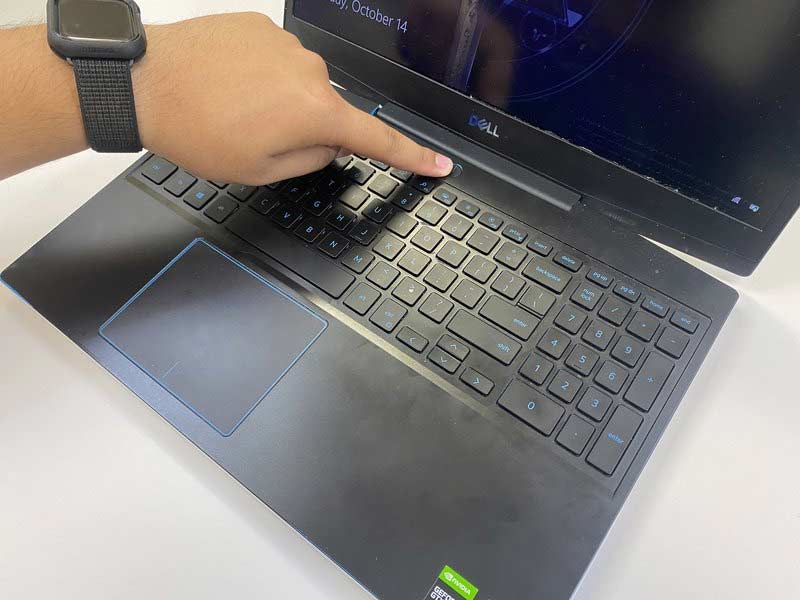
در صورتی که لپ تاپ دل شما با مشکل ریستارت مکرر مواجه است، قبل از هر اقدامی نکات زیر را انجام دهید. در این بخش به شما دلایل احتمالی اینکه دستگاه شما مدام ریستارت می شود و همچنین راه حل های آن را توضیح می دهیم. اگر مشکل حل نشد، با تکنسین های امداد کامپیوتر تماس بگیرید تا تعمیر لپ تاپ Dell خود را به ما بسپارید.
- از گزینه ریستارت در منو استارت لپ تاپ را مجدد راه اندازی کنید.
- اگر باز هم پشت سرهم ریستارت می شود، دکمه پاور را نگه دارید تا دستگاه خاموش شود.
- تمام وسایل جانبی متصل به لپ تاپ را جدا کنید.
- از سلامت باتری اطمینان حاصل کنید.
- به روزرسانی ویندوز را چک کنید.
دلایل احتمالی ریستارت مکرر و ناگهانی لپ تاپ دل
| دلیل | توضیح | راه حل |
| تنظیمات مشکلساز | تنظیمات پیشفرض ویندوز برای اکثر کاربران مناسب است، اما تنوع سختافزار و نرمافزار میتواند باعث بروز مشکلاتی شود. | غیرفعال کردن Fast Startup: · کلیدهای Windows + R را فشار دهید تا پنجره Run باز شود. · عبارت powercfg.cpl را تایپ و Enter بزنید. · از سمت چپ گزینه “Choose what the power button does” را انتخاب کنید. · روی “Change settings that are currently unavailable” کلیک کنید. · تیک گزینه “Turn on fast startup (recommended)” را بردارید و تغییرات را ذخیره کنید. نکته: ایجاد یک نقطه بازیابی (restore point) میتواند برای بازگشت به حالت قبلی در صورت بروز مشکل مفید باشد. |
| مشکل در منبع تغذیه | اگر لپتاپ با حرکت کردن ریست میشود، ممکن است مشکل از اتصال شارژر باشد. | · شارژر دیگری را امتحان کنید. · اتصال شارژر را هنگام حرکت لپتاپ بررسی کنید. · شارژر و پورت شارژ را از نظر آسیب فیزیکی (پین خم شده یا ساییدگی) بررسی کنید. · در صورت نیاز، شارژر یا کابل را تعویض کنید. |
| درایورهای خراب یا قدیمی | درایورهای قدیمی ممکن است با سیستم ناسازگار باشند. | · Device Manager را بررسی کنید (کلید Windows + X سپس Device Manager) · از Windows Update برای بهروزرسانی درایورها استفاده کنید. · از Dell SupportAssist برای دریافت جدیدترین درایورها استفاده نمایید. · برای کارت گرافیک، درایورها را مستقیماً از وبسایت AMD، Intel یا NVidia دانلود کنید. |
| آلودگی به بدافزار | بدافزارها میتوانند باعث ناپایداری سیستم شوند. | · سیستم را با Windows Defender یا نرمافزارهای معتبر مانند Malwarebytes اسکن کنید. · فایلهای آلوده را حذف و در صورت نیاز سیستم را ریستارت نمایید. |
| خرابی سیستم عامل | اگر فایلهای سیستمی آسیب دیده باشند، میتوان از ابزارهای تعمیر ویندوز استفاده کرد. | · Command Prompt را به عنوان administrator باز کنید. · دستور sfc /scannow را اجرا کنید. · در صورت نیاز، ویندوز را مجدداً نصب کنید. · |
| باتری معیوب | باتریهای آسیبدیده میتوانند باعث خاموشی یا ریست ناگهانی شوند. | · سلامت باتری را با Dell SupportAssist یا دستور powercfg بررسی کنید. · علائم فیزیکی مانند بادکردگی یا نشت را بررسی نمایید. · در صورت نیاز، باتری را تعویض کنید. · توجه: برخی لپتاپهای دل ممکن است با باتریهای غیراصلی سازگار نباشند. |
| مشکل در حافظه RAM | حافظه RAM معیوب میتواند باعث کرش کردن سیستم شود. | · ماژولهای RAM را خارج و مجدداً نصب کنید. · از ابزارهای تشخیصی مانند Windows Memory Diagnostics یا memtest86 استفاده کنید. · در صورت نیاز، RAM را تعویض یا ارتقا دهید. |
| خرابی مادربرد یا CPU | اگر تمام راهحلهای فوق مؤثر نبودند، ممکن است مشکل از مادربرد یا پردازنده باشد. | · کدهای خطای سختافزاری را بررسی کنید (چراغهای LED یا بوقهای خطا). · مادربرد را از نظر آسیب فیزیکی بررسی نمایید. · در صورت خرابی CPU یا مادربرد، نیاز به تعویض آن است. |
چنانچه با امتحان هر یک از روش های بالا مشکل ریستارت مکرر لپ تاپ دل شما برطرف نشد، به امداد کامپیوتر در غرب تهران مراجعه کنید تا مشکل به صورت اساسی رفع گردد.
لپ تاپ دل من بیش از حد داغ می کند، چه کنم؟
تمام دستگاه های الکترونیکی حین کار کردن داغ می کنند. این یک حقیقت علمی است. اما اگر حرارت بیشتر از حد نرمال باشد، یعنی وقتی بدنه لپ تاپ دل خود را لمس می کنید، پوست دستتان اذیت می شود، و یا روی نمایشگر دستگاه خود هشدار حرارتی مشاهده می کنید، این موضوع می تواند نگران کننده باشد.
دلایل داغ کردن لپتاپ دل
- فشار کاری سنگین
- گرد و غبار داخلی یا مسدود شدن دریچهها
- خرابی نرمافزار یا باگها
- خرابی فن
- خنککننده ضعیف CPU
- خرابی باتری
- خرابی مادربرد
اگر دمای لپتاپ بدون دلیل خاصی بالا است، ممکن است مشکل از جریان هوا باشد. ممکن است دریچه های خروجی هوا به خصوص در ناحیه لولا مسدود شده باشنند. در این مواقع معمولا با سرویس دوره ای لپ تاپ مشکل برطرف می شود.
خراب شدن فن ها نیز دلیل حرارت بیش از حد لپ تاپ دل می باشد. همچنین، خرابی هیت سینک و خمیر حرارتی نیز باعث گرم شدن بیش از حد می شوند. علاوه بر این، باتریهای معیوب میتوانند گرمای غیرعادی تولید کنند.
در امداد کامپیوتر تمام این موارد با دقت بررسی می شود و تعمیر لپ تاپ دل شما با بهترین حالت ممکن و قیمت مناسب انجام می گردد.
تعمیر وای فای لپ تپ تاپ دل
خرابی WiFi و عدم اتصال به شبکه اینترنت بی سیم یکی از رایج ترین تعمیرات لپ تاپ دل می باشد. برای این ایراد، عوامل مختلفی دخیل می باشند. اگر به تازگی کارت شبکه را عوض کرده اید و یا سیستم عامل را به نسخه جدیدتر ارتقاء داده اید، ممکن است نتواند به درستی با روتر متصل شود. حتی اگر وصل هم شود، ممکن است قدرت سیگنال بین دو دستگاه کافی نباشد و باعث قطع اتصال گردد.
معمولاً در ویندوزهای 10 با بروزرسانی سیستم عامل به نسخه 1511 یا بالاتر نه تنها مشکل اتصال به وای فای حل می گردد بلکه مشکل تشخیص صحیح دستگاه و در خواست های وب HTTP نیز برطرف می گردد.
تعمیر دوربین لپ تاپ دل
خرابی دوربین لپ تاپ Dell بنا به دلایل مختلف ممکن است صورت گیرد. به خصوص کاربرانی که با لپ تاپ خود جلسات آموزشی و یا تماس های تصویری آنلاین برقرار می کنند.
رایج ترین عامل های خرابی در دوربین لپ تاپ دل که به تعمیر منجر می شود، شکستگی یا آسیب دیدگی کابل یا پورت اتصال آن به برد کامپیوتر و تجمع گرد و غبار یا کثیفی است که روی لنز ایجاد می شود.
برای رفع هر دو عیب باید لپ تاپ باز شود. اگر شما هم با مشکل کار نکردن دوربین لپ تاپ دل خود مواجه هستید، با مراجعه به امداد کامپیوتر در سریعترین زمان ممکن و با کمترین قیمت، مشکل را برطرف کنید.
هزینه تعمیر لپ تاپ دل چقدر است؟
در بخش های بالا در مورد انواع تعمیرات لپ تاپ Dell صحبت کردیم. برخی از ایرادات سخت افزاری و بعضی ها نرم افزاری هستند. به همین دلیل نمی توان هزینه تعمیر لپ تاپ دل را به طور دقیق مشخص کرد.
هزینه تعمیر لپ تاپ دل به دو بخش هزینه تعمیرات سخت افزاری لپ تاپ و هزینه تعمیرات نرم افزاری لپ تاپ تقسیم می گردد. هزینه تعمیرات سخت افزاری به دلیل خرید قطعه و یا زمان بر بودن بسیار بالاتر از هزینه تعمیر نرم افزاری لپ تاپ است.
با این حال، قیمت تعمیر لپ تاپ دل یکی از نگرانی های اکثر کاربران است و قبل از اینکه بخواهند به تعمیرگاه کامپیوتر و لپ تاپ بروند، می خواهند بدانند که هزینه تعمیرات آنها چقدر می شود. آیا اصلاً لپ تاپ دل ارزش تعمیر دارد یا خیر؟
نگران نباشید، برای اطلاع دقیق از هزینه تعمیر لپ تاپ دل خود می توانید با شماره تلفن 02128421644 تماس بگیرید. باز هم عرض می کنیم خدمتتان که تا لپ تاپ باز نشود و عیب دقیق آن مشخص نگردد، نمی توان هیچ قیمتی برای تعمیر لپ تاپ داد.
سوالات متداول تعمیر لپ تاپ دل
1- اگر روی لپتاپ Dell من مایعی ریخته باشد، چه اقداماتی لازم است؟
اولین و مهمترین کار این است که سریعاً لپتاپ را از برق جدا کنید (آداپتور را بکشید) و باتری آن را خارج نمایید. حداقل ۵ تا ۶ ساعت صبر کنید تا رطوبت داخلی کاملاً خشک شود. اگر پس از این مدت دستگاه روشن نشد، حتماً با متخصصان تعمیرات تماس بگیرید.
2- چرا لپتاپ Dell من ناگهان خاموش میشود؟
خاموش شدن ناگهانی لپتاپ دل ممکن است ناشی از مشکلات سختافزاری مانند نقص در سیستم خنککننده یا overheating باشد. برای تشخیص دقیق، بررسی تخصصی توسط کارشناسان ضروری است.
3- مدت زمان تعمیر لپتاپ Dell معمولاً چقدر است؟
بسته به نوع و شدت مشکل، فرآیند تعمیر بین ۱ تا ۲ روز کاری طول میکشد. در موارد پیچیدهتر ممکن است این زمان کمی بیشتر شود.
4- آیا پس از تعمیر لپتاپ Dell گارانتی ارائه میشود؟
قطعاً! پس از تعمیر یا تعویض قطعات، گارانتی کتبی شامل دستگاه میشود تا خیالتان از بابت خدمات انجامشده راحت باشد.
