کندی لپ تاپ یکی از مشکلات آزاردهنده کاربران است. فرقی نمی کند دستگاه شما قدیمی است و یا همین دو سال پیش خرید کرده اید. اگر احساس میکنید لپتاپتان مثل روز اول کار نمیکند، سیستم هنگ می کند و برای باز کردن برنامهها یا حتی وبگردی در اینترنت باید منتظر بمانید، با امداد کامپیوتر همراه باشید. اینجا، روش های افزایش سرعت لپتاپ در ویندوز 7، 10 و 11 را بررسی میکنیم و از ترفندهای نرمافزاری تا ارتقاء سختافزاری مثل نصب SSD و ارتقاء رم خواهیم گفت.
پیشنهاد مطالعه بیشتر: سرویس و تعمیرات انواع لپ تاپ
سرعت پایین لپتاپ نهتنها باعث اتلاف وقت میشود، بلکه بازده کاری، تمرکز و حتی اعصاب شما را نیز تحت تأثیر قرار میدهد. چه از ویندوز 10 یا 11 استفاده میکنید، چه هنوز لپتاپ قدیمیتان را با ویندوز 7 روشن نگه داشتهاید، خبر خوب این است که با چند راهکار ساده، کاربردی و تستشده میتوانید بالا بردن سرعت لپ تاپ خود را تضمین کنید.
در این مطلب، از نگاه یک تیم کارشناسی با تجربه در زمینه سختافزار و نرمافزار کامپیوتر، قدمبهقدم روشهایی را به شما آموزش میدهم که بتوانید سرعت لپتاپ خود را بهینه کنید. از راهکارهای نرمافزاری برای ویندوزهای مختلف، تا ارتقاهای سختافزاری مثل نصب هارد SSD یا افزایش RAM روش هایی برای بالا بردن سرعت لپ تاپ شما هستند که در مورد هر یک از آنه به تفصیل صحبت می کنیم. حتی برای برندهای خاص مثل HP، Lenovo و Asus نیز راهکارهای اختصاصی داریم.
اگر شما هم از کندی سیستم خسته شدهاید و دنبال راهی مطمئن برای بالا بردن سرعت لپتاپ خود هستید، تا انتهای این مقاله همراه ما باشید. قول میدهیم پس از اجرای این نکات، تفاوت محسوسی را در سرعت و عملکرد لپتاپتان احساس کنید.
چرا سرعت لپتاپ پایین است؟

یکی از سؤالات رایجی که کاربران از کارشناسان ما در امداد کامپیوتر میپرسند این است:
چرا لپتاپم مثل قبل سریع نیست؟
یا
علت کند شدن سرعت لپ تاپ چیست؟
پاسخ این سؤال میتواند دلایل متعددی داشته باشد. شناخت این دلایل، اولین و مهمترین قدم برای بالا بردن سرعت لپتاپ است. در ادامه، هفت دلیل رایج که باعث کاهش سرعت لپتاپ میشوند را بهصورت ساده و کاربردی بررسی میکنیم:
1- پر بودن حافظه رم (RAM)
وقتی رم دستگاه بیش از حد اشغال شود، سیستم برای اجرای برنامههای جدید با کمبود منابع مواجه میشود و به ناچار سرعت آن کاهش مییابد. باز کردن چند برنامه سنگین بهصورت همزمان یا حتی اجرای نرمافزارهای پرمصرف مانند کروم، فتوشاپ یا بازیها میتواند رم را اشغال و سرعت لپتاپ را پایین بیاورد.
با بستن برنامههای پسزمینه، ارتقای رم یا استفاده از نرمافزارهای مدیریت حافظه می توان فضای رم را مدیریت کرد.
2- استفاده از هارد دیسک مکانیکی (HDD)
اگر لپتاپ شما هنوز از هارد دیسک قدیمی (HDD) استفاده میکند، یکی از اصلیترین عوامل کندی سیستم همینجاست. خبر خوب اینکه، افزایش سرعت لپ تاپ با هارد ssd امکان پذیر است. هارد دیسک نسبت به SSD، بهخصوص در زمان بوت شدن ویندوز یا باز کردن فایلها، سرعت بسیار پایینتری دارد.
با تعویض هارد دیسک و ارتقاء به هارد SSD می توان افزایش سرعت لپتاپ را تجربه کرد.
3- برنامههای سنگین در پسزمینه
برخی از نرمافزارها حتی زمانی که ظاهراً بسته هستند، در پسزمینه فعال باقی میمانند و منابع سیستم را مصرف میکنند. آنتیویروسهای سنگین، ابزارهای آپدیت خودکار یا حتی نرمافزارهای شبکههای اجتماعی میتوانند عملکرد سیستم را تحت تأثیر قرار دهند.
با رفتن به Task Manager امکان شناسایی و بستن این برنامهها وجود دارد.
4- وجود ویروس یا بدافزار
گاهی کند شدن لپتاپ نشانهای از آلوده بودن سیستم به ویروس یا بدافزار است. برخی از این فایلهای مخرب بدون اطلاع کاربر منابع سیستم را درگیر میکنند یا حتی اطلاعات را به سرقت میبرند.
راهکاری مقابله با ویروس نصب آنتیویروس قدرتمند و بهروز است تا بتوان به صورت عمیق سیستم را اسکن و پاکسازی کند.
5- قدیمی بودن ویندوز یا درایورها
عدم بهروزرسانی سیستم عامل یا درایورهای سختافزاری ممکن است باعث ناهماهنگی بین نرمافزار و سختافزار شود. همین موضوع میتواند باعث کندی سیستم شود؛ مخصوصاً در لپتاپهایی با ویندوز 10 یا ویندوز 11.
با بهروزرسانی منظم ویندوز و درایورهای کارت گرافیک، صدا، وایفای و غیره می توان از بالا بردن سرعت لپ تاپ اطمینان حاصل کرد.
6- گرمای بیشازحد لپتاپ
داغ شدن لپتاپ به هر دلیلی، مانند مسدود شدن دریچههای تهویه، خراب بودن فن یا خشک شدن خمیر حرارتی CPU، باعث افت عملکرد سیستم میشود. لپتاپ در این شرایط بهصورت خودکار سرعت پردازنده را کاهش میدهد تا آسیب نبیند.
تمیز کردن سیستم خنککننده، تعویض خمیر سیلیکون و استفاده از پایه خنککننده راهکار افزایش سرعت لپ تاپ است.
7- نصب تعداد زیاد برنامههای غیرضروری
نرمافزارهایی که به آنها نیاز ندارید و فقط فضای دیسک را اشغال کردهاند، گاهی به صورت خودکار با شروع ویندوز اجرا میشوند و منابع ارزشمند سیستم را مصرف میکنند. پاک کردن برنامههای غیرضروری و سبک نگه داشتن سیستم می تواند به افزایش سرعت لپ تاپ کمک کند.
اگر لپتاپ شما کند است و به دنبال راهی برای افزایش سرعت آن هستید، ابتدا باید دلیل کندی را شناسایی کنید. با بررسی موارد بالا، میتوانید مشکل را پیدا کرده و در مراحل بعدی، راهحل مناسب را اعمال کنید. در بخشهای بعدی مقاله، روشهای نرمافزاری و سختافزاری افزایش سرعت لپتاپ را با جزئیات کامل به شما آموزش خواهیم داد.
راهکارهای نرمافزاری برای افزایش سرعت لپتاپ در ویندوزهای ۷، ۱۰ و ۱۱
اگر لپتاپ شما از نظر سختافزاری مشکل خاصی ندارد اما سرعت ان کند و آزار دهنده است، باید علت آن را در بخش نرم افزاری بررسی کنید.
گاهی با چند تغییر ساده در تنظیمات نرم افزاری سیستم میتوانید سرعت لپتاپ را چند برابر کنید.
در ادامه، روشهای نرمافزاری برای افزایش سرعت لپ تاپ در سه نسخه رایج ویندوز یعنی ویندوز ۷، ویندوز ۱۰ و ویندوز ۱۱ را بررسی میکنیم:
الف) نحوه افزایش سرعت لپتاپ در ویندوز ۱۰ و ویندوز ۱۱
با راهکارهای افزایش سرعت ویندوز 10 و 11 شروع می کنیم.
برنامههای استارتآپ را غیر فعال کنید
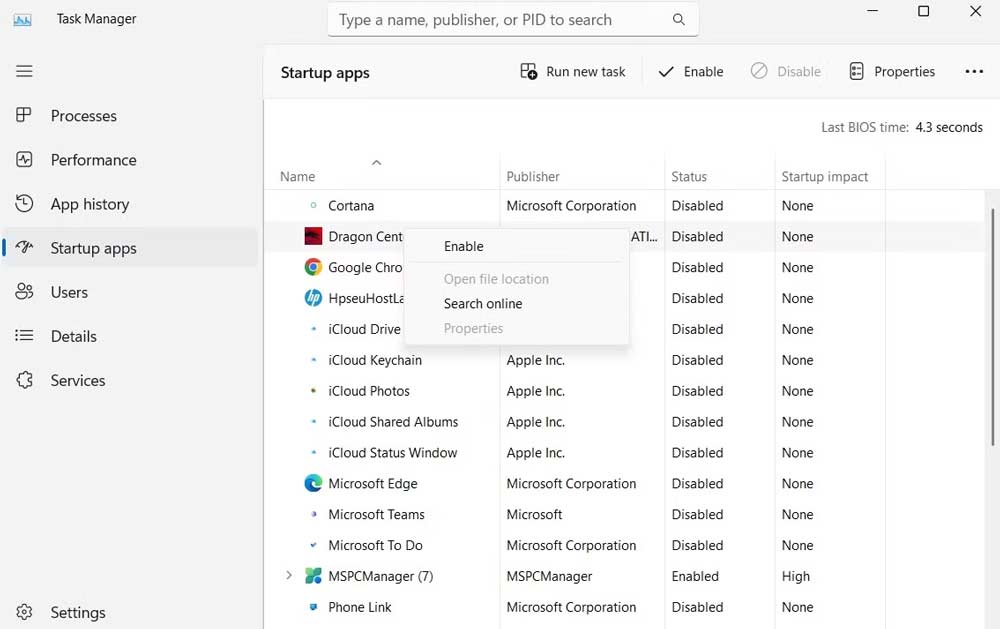
برخی از برنامهها بهطور خودکار با روشن شدن سیستم اجرا میشوند و سرعت بوت شدن ویندوز را کاهش میدهند.
برای غیر فعالسازی برنامه های استارت اپ و افزایش سرعت لپ تا خود مسیر زیر را دنبال کنید.
- در کادر جستجو کنار آیکن ویندوز، عبارت Task Manager را تایپ کنید.
- وارد زبانه startup شوید.
- برنامههایی که ضروری نیستند را Disable کنید.
فایلهای موقت و اضافی را پاک کنید.
فایلهای کش و موقت، فضای ارزشمند هارد را اشغال کرده و سرعت سیستم را کاهش میدهند.
با استفاده از برنامه های پیشنهادی زیر فایل های کش و اضافی را پاک کنید و سرعت ویندوز خود را افزایش دهید:
Storage Sense در ویندوز ۱۰ و ۱۱ یا استفاده از ابزار Disk Cleanup
افکتهای بصری (Visual Effects) را خاموش کنید
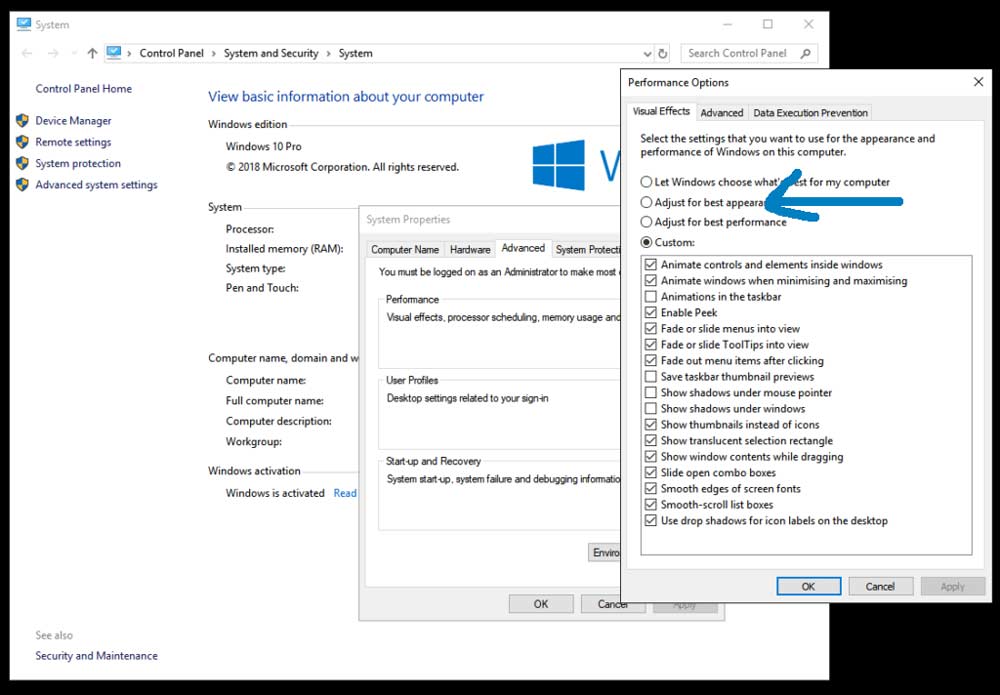
افکتهای گرافیکی زیبا ولی سنگین میتوانند سرعت سیستمهای ضعیفتر را کاهش دهند. برای خاموش کردن آن مسیر زیر را دنبال کنید:
Control Panel > System > Advanced system settings > Performance option
اکنون گزینه Adjust for best performance را فعال کنید.
ویندوز و درایورها را آپدیت کنید
درایورهای قدیمی میتوانند باعث ناسازگاری و افت سرعت شوند. ویندوزهای جدید معمولاً درایورها را بهطور خودکار بهروزرسانی میکنند، اما بهتر است بهصورت دستی هم بررسی شوند.
با ابزار داخلی ویندوز (Windows Update) و نرم افزار Driver Booster می توانید سیستم عامل را آپدیت و درایورها را به روزرسانی کنید. این ترفند به طور قابل توجهی سرعت ویندوز را بالا می برد.
برنامههای پسزمینه غیرضروری را غیرفعال کنید
برخی از برنامهها بدون اینکه بدانید در پسزمینه اجرا شدهاند و منابع سیستم را مصرف میکنند. برای غیر فعال کردن آنها این مسیر را بروید:
Settings > Privacy > Background apps
برنامههای غیرضروری را خاموش کنید.
ب) افزایش سرعت لپتاپ در ویندوز ۷
ویندوز ۷ با وجود قدیمی بودن، هنوز در برخی لپتاپهای خانگی یا اداری استفاده میشود. برای بالا بردن سرعت در این نسخه، اقدامات زیر را انجام دهید:
مدیریت استارتآپ با ابزار MSConfig
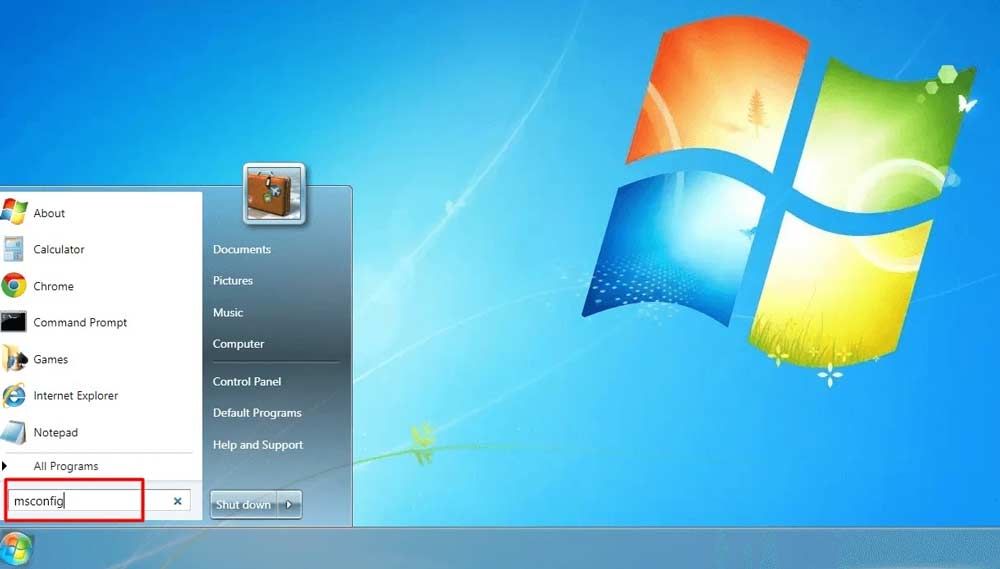
ویندوز ۷ فاقد Task Manager حرفهای ویندوز ۱۰ است، بنابراین باید از MSConfig استفاده کنید.
برای ورود به این تنظیمات از دستور زیر استفاده کنید:
کلید ویندوز + R را فشار دهید تا پنجره Run باز شود.
عبارت msconfig را تایپ کنید. به زبانه Startup بروید و از آنجا برنامههای غیرضروری را غیرفعال کنید.
Gadgetهای دسکتاپ را غیرفعال کنید
ابزارهای گرافیکی مانند تقویم یا آبوهوا منابع رم را مصرف میکنند. حذف کامل این ابزارها از دسکتاپ می تواند باعث افزایش سرعت ویندوز 7 شما گردد.
سرویسهای غیرضروری ویندوز 7 را غیر فعال کنید
برخی سرویسهای پیشفرض سیستم نیازی به اجرا ندارند.
در msconfig یا services.msc، سرویسهایی مانند Windows Search یا Windows Error Reporting را غیرفعال کنید. البته برای انتخاب این سرویس ها باید احتیاط کنید، چرا که ممکن است با عملکرد ویندوز مستقیماً در ارتباط باشند و در اجرای سیستم عامل اختلال ایجاد شود.
از تم کلاسیک ویندوز استفاده کنید
تمهای Aero گرافیکیاند و منابع زیادی مصرف میکنند. استفاده از تم کلاسیک باعث کاهش مصرف رم و افزایش سرعت میشود.
ج) افزایش سرعت لپ تاپ با cmd
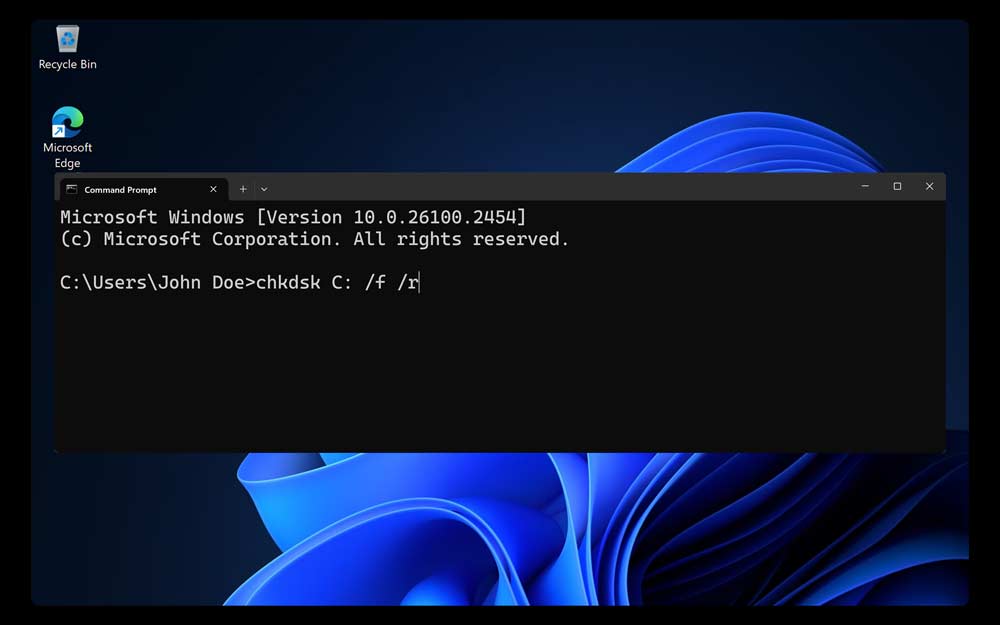
افزایش سرعت لپتاپ با استفاده از دستورات CMD یکی دیگر از راهکاری نرم افزاری برای بالا بردن عملکرد این سیستم عامل می باشد.
اگر با محیط خط فرمان آشنا هستید، چند دستور قدرتمند در CMD وجود دارد که میتواند سیستم را بررسی و بهینه کند:
1. فایلهای سیستمی را بررسی و ترمیم کنید
sfc /scannow
این دستور فایلهای سیستمی آسیبدیده را شناسایی و ترمیم میکند.
2. بررسی سلامت هارد با دستور cmd
chkdsk /f /r
این دستور سکتورهای خراب را بررسی و در صورت امکان تعمیر میکند.
3. کش DNS را پاک کنید (در صورت کندی مرور اینترنت)
ipconfig /flushdns
در بسیاری از مواقع، بدون نیاز به هزینه کردن برای تعویض قطعات یا خرید لپتاپ جدید، میتوان با همین روشهای ساده نرمافزاری، افزایش قابلتوجهی در سرعت لپتاپ ایجاد کرد. کافیست مراحل بالا را با دقت و بهصورت مرتب انجام دهید. در بخش بعدی به سراغ راهکارهای سختافزاری خواهیم رفت؛ جایی که با ارتقاهایی مثل نصب SSD یا افزایش رم، سرعت سیستم را چند برابر میکنید.
در ادامه مقاله به بررسی کامل و دقیق راهکارهای سختافزاری برای افزایش سرعت لپتاپ میپردازیم. این بخش از اهمیت بالایی برخوردار است، چرا که تغییرات سختافزاری میتوانند بیشترین تأثیر را در عملکرد سیستم داشته باشند. برای افزایش سرعت لپ تاپ قدیمی یا میانردهای که در اجرای نرمافزارهای جدید با مشکل مواجهاند، ارتقاء سخت افزار پیشنهاد می گردد.
راهکارهای سختافزاری برای افزایش سرعت لپتاپ
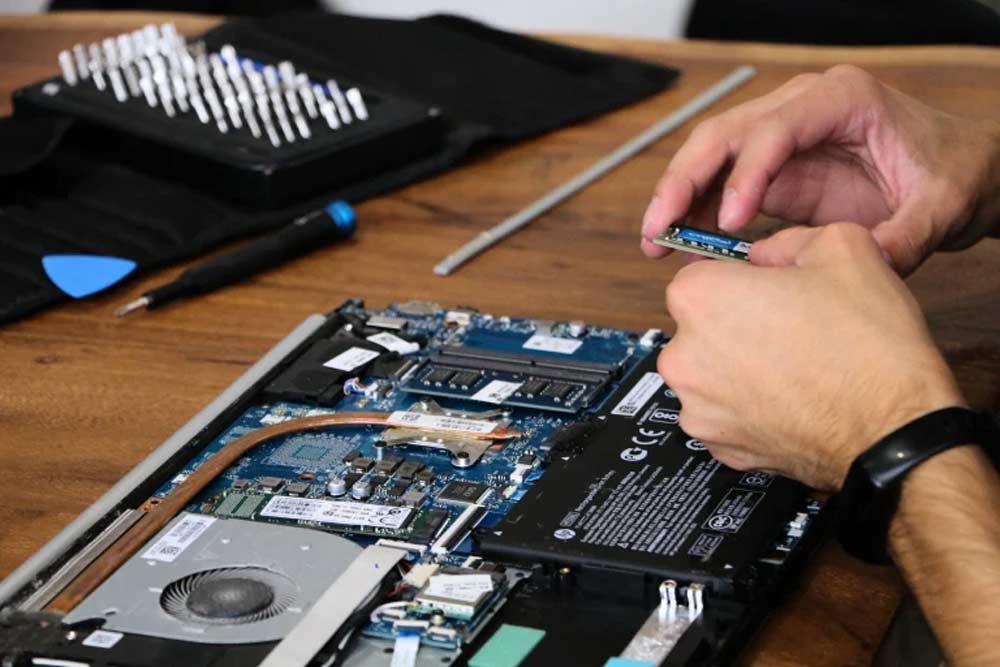
افزایش سرعت لپتاپ فقط محدود به روشهای نرمافزاری نیست. در برخی موارد، تنها راه حل واقعی و پایدار برای حل مشکل کندی سیستم، ارتقا یا بهینهسازی سختافزارهای داخلی لپتاپ است. در ادامه، مهمترین و کاربردیترین راهکارهای سختافزاری را بررسی میکنیم:
روی لپ تاپ خود هارد SSD نصب کنید
افزایش سرعت لپ تاپ با هارد SSD یکی از مهمترین و مؤثرترین روش ها است. با نصب هارد اس اس دی علاوه بر اینکه فایل ها سریع تر انتقال پیدا می کنند، سرعت بوت شدن ویندوز و اجرای برنامه ها نیز چند برابر افزایش می یابند.
مزایا نصب هارد SSD به خصوص در لپ تاپ قدیمی عبارتند از:
- افزایش سرعت روشن شدن لپتاپ (از چند دقیقه به کمتر از ۲۰ ثانیه)
- باز شدن سریعتر نرمافزارها و بازیها
- کاهش مصرف انرژی و گرما
پیشنهاد متخصصان امداد کامپیوتر: اگر لپتاپ شما قدیمی است، تعویض HDD با SSD بهترین و اقتصادیترین راه برای بالا بردن سرعت آن است.
رم لپ تاپ خود را ارتقاء دهید
یکی از راه های بالا بردن سرعت لپ تاپ قدیمی ارتقاء رم است. اگر هنگام استفاده از چند برنامه بهصورت همزمان با کندی مواجه میشوید، احتمالاً سیستم شما با کمبود رم روبروست. افزایش حافظه RAM تأثیر مستقیمی بر عملکرد مولتی تسکینگ لپتاپ دارد.
علائم کمبود رم در لپ تاپ به صورت زیر نمایان می شوند:
- کندی هنگام باز کردن چند تب مرورگر
- هنگ کردن در اجرای نرمافزارهای گرافیکی یا اداری
- افزایش مصرف حافظه مجازی
برای ویندوز ۱۰ یا ۱۱، حداقل رم پیشنهادی ۸ گیگابایت است. برای ویندوز 7، به حداقل 4 گیگ رم نیاز می باشد.
اگر با نرمافزارهای گرافیکی مانند فتوشاپ یا پریمیر کار میکنید، پیشنهاد میشود رم را به ۱۶ گیگابایت یا بیشتر ارتقا دهید.
همانطور که در مقاله ارتقاء رم لپ تاپ گفتیم، افرایش رم باید متناسب با کانفیگ و مشخصات سیستم شما باشد. اگر می خواهید به صورت اصولی رم لپ تاپ خود را ارتقاء دهید، با کارشناسان امداد کامپیوتر تماس بگیرید.
سرویس فن لپتاپ را فراموش نکنید
تجمع گرد و غبار در فن و دریچههای تهویه، یکی از دلایل اصلی گرم شدن بیشازحد سیستم و در نتیجه کاهش سرعت عملکرد است. اگر فن و سیستم خنککننده ضعیف عمل کند، پردازنده داغ می کند و بهصورت خودکار سرعتش را کاهش می دهد تا آسیب نبیند.
با سرویس فن لپ تاپ به صورت دوره ای، افزایش سرعت لپ تاپ خود را تضمین کنید. در امداد کامپیوتر برای سرویس دوره ای فن لپ تاپ اقدامات زیر انجام می شود:
- فن با دمنده یا اسپری هوا تمیز می شود
- خمیر سیلیکونی هیت سینک CPUتعویض می شود (در صورت کهنه بودن خمیر)
- موتور فن روغنکاری می شود و گیر پره ها رفع می شود
سلامت قطعات سخت افزاری لپ تاپ را بررسی کنید
گاهی کندی ویندوز لپ تاپ ناشی از خرابی یکی از قطعات است. برای مثال:
- هارد دیسک معیوب ممکن است باعث تأخیر در خواندن و نوشتن اطلاعات شود و سرعت بالا آمدن ویندوز را پایین بیاورد.
- خرابی رم نیز باعث ایجاد خطاهای نرمافزاری یا ریستهای ناگهانی میشود.
و خیلی اتفاقات دیگر که ممکن است باعث کندی سرعت ویندوز شوند. بررسی سلامت قطعات سخت افزاری کامپیوتر به صورت چشمی انجام پذیر نیست. این کار نیاز به تخصص و استفاده از ابزارهای خاص دارد.
کارشناسان امداد کامپیوتر با دانش و تخصص کافی و البته استفاده از ابزارهای اختصاصی سلامت کامپیوتر شما را در کوتاه ترین زمان ممکن انجام می دهند.
برخی از نرم افزارهایی که برای بررسی سلامت قطعات با هدف بالا بردن سرعت کامپیوتر در ویندوز 10 بکار برده می شود عبارتند از:
- CrystalDiskInfo (برای تست سلامت هارد)
- MemTest86 (برای تست رم)
- HWMonitor (برای بررسی دمای پردازنده و مادربرد)
تکنسین های امداد کامپیوتر بعد از عیب یابی و بررسی دقیق لپ تاپ، نسبت به تعمیر و یا تعویض قطعات اقدام می کنند. البته هر اقدامی از نظر اینکه چقدر هزینه دارد و چقدر طول می کشد، با مشتری هماهنگ می شود.
گاهی اوقات با بررسی های تست اگر لپتاپ شما قدیمی و ضعیف است (مثلاً پردازندههای نسل دوم و سوم Core i3 یا پایینتر دارد)، ممکن است ارتقا دادن آن از نظر اقتصادی منطقی نباشد.
اگر حتی پس از ارتقای SSD و رم، باز هم لپتاپ کند است و قطعات قابل ارتقا نیستند، بهتر است بهجای سرمایهگذاری روی آن، به خرید یک لپتاپ جدید با مشخصات مناسب فکر کنید.
روشهای سختافزاری بهویژه نصب SSD و افزایش RAM، تأثیر فوقالعادهای در افزایش سرعت لپتاپ دارند. حتی اگر لپتاپ شما قدیمی باشد، با این تغییرات میتوانید چند سال دیگر از آن استفاده مفید داشته باشید.
راه های افزایش سرعت لپتاپهای لنوو، ایسوس و HP

هر برند لپتاپ، نرمافزارها، تنظیمات پیشفرض و طراحی سختافزاری مخصوص خود را دارد. شناخت هر یک از این موارد برای افزایش سرعت لپ تاپ در هر برند ضروری است. هر لپ تاپ راهکار خاص خود را دارد، در این بخش، مهمترین اقدامات قابل انجام برای افزایش سرعت لپتاپ لنوو، ایسوس و اچپی را بررسی میکنیم.
افزایش سرعت لپتاپ لنوو
برای افزایش سرعت لپ تاپ لنوو کافی است مدل های این برند را بشناسید و با نرم افزار و سخت افزار آنها آشنا باشید. بهویژه که برخی از مدل های لنوو مثل سری Think Pad و IdeaPad معمولاً همراه با نرمافزارهای اختصاصی عرضه میشوند.
برای افزایش سرعت لپ تاپ لنوو کارهای زیر را انجام دهید:
برنامه Lenovo Vantage و برنامههای پسزمینه لپ تاپ را غیر فعال کنید
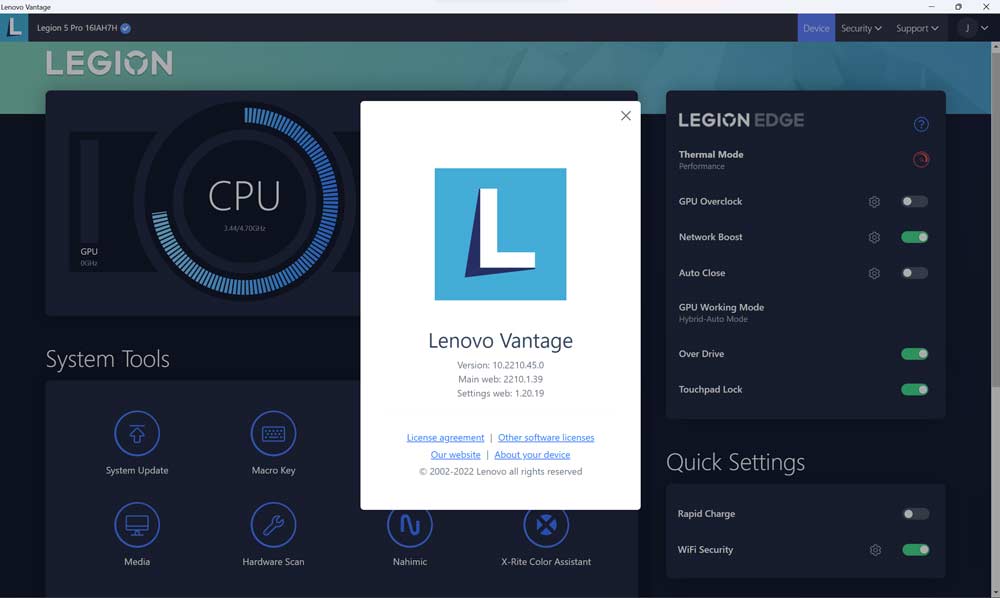
برنامه Lenovo Vantage یکی از ابزارهای رسمی شرکت لنوو است که برای مدیریت ویژگیهایی مانند بهروزرسانی درایورها، تنظیمات باتری، شبکه Wi-Fi، و بهینهسازی سرعت لپ تاپ استفاده میشود. این برنامه زمانی مفید است که بهصورت دستی اجرا شود، اما اگر در پسزمینه و هنگام راهاندازی سیستم فعال باشد، میتواند منابع CPU و RAM را مصرف کند و باعث کندی سیستم شود.
بنابراین اگر از امکانات خاص این برنامه بهصورت دائمی استفاده نمیکنید، بهتر است از اجرای خودکار آن جلوگیری کنید تا در زمان بالا آمدن ویندوز بار سیستم کمتر شود.
چگونه برنامه Lenovo Vantage را غیر فعال کنیم؟
برای جلوگیری از اجرای خودکار Lenovo Vantage در پسزمینه هنگام روشن شدن لپتاپ، مراحل زیر را طی کنید:
- روی نوار وظیفه (Taskbar) کلیک راست کنید و گزینه Task Manager را انتخاب نمایید. می توانید کلیدهای ترکیبی Ctrl + Shift + Esc را فشار دهید.
- در پنجره Task Manager روی تب Startup کلیک کنید. اگر این تب را نمیبینید، روی “More details” در پایین پنجره کلیک کنید تا اطلاعات کامل نمایش داده شود.
- در لیست برنامههای موجود، گزینه Lenovo Vantage را پیدا کنید.
- روی Lenovo Vantage کلیک کرده و سپس دکمه Disable را در پایین سمت راست بزنید.
با این کار، برنامه در زمان راهاندازی ویندوز اجرا نمیشود، اما همچنان میتوانید هر زمان که نیاز داشتید، آن را بهصورت دستی باز کنید.
غیرفعال کردن Lenovo Vantage از استارتاپ باعث حذف یا غیرفعال شدن کامل برنامه نمیشود. فقط از اجرای خودکار در هنگام بوت ویندوز جلوگیری میکند و مانع کندی سرعت لپ تاپ شما می شود.
اگر لپتاپ لنوو شما مدل قدیمیتری است یا رم پایینی دارد (مثلاً 4 گیگابایت رم یا کمتر)، پیشنهاد میشود علاوه بر Lenovo Vantage، سایر برنامههای استارتاپ غیرضروری مانند Adobe Updater، Skype، Microsoft Teams و غیره را نیز بررسی و غیرفعال کنید.
وارد BIOS یا Lenovo Settings شوید و تنظیمات فن و سی پی یو را بهینه کنید
یکی از راهکارهای نسبتاً مؤثر برای بالا بردن سرعت لپتاپ لنوو، تغییر تنظیمات پردازنده (CPU) و فن سیستم است. این تنظیمات میتوانند سرعت اجرای برنامهها، میزان داغ شدن دستگاه و حتی طول عمر باتری را بهینه کند.
در لپتاپهای لنوو معمولاً دو مسیر برای این کار وجود دارد:
الف) تنظیم از طریق BIOS (تنظیمات سیستم سطح پایین)
BIOS یا UEFI محیطی است که پیش از بارگذاری سیستمعامل اجرا میشود و کنترل مستقیمتری بر سختافزار دارد. برخی مدلهای لنوو امکان انتخاب «پروفایل عملکرد» را از همین قسمت میدهند.
مراحل تنظیم عملکرد در BIOS:
- لپتاپ را بهطور کامل خاموش کنید.
- هنگام روشن کردن، کلید F2 یا (Fn + F2 در برخی مدلها ممکن است کلید Delete یا F1 باشد) را چند بار پشت سر هم بزنید تا وارد BIOS شوید.
- در بخش Configuration یا Power Management (بسته به مدل لپتاپ)، دنبال گزینههایی مانند:
- CPU Performance Mode
- Thermal Management
- Intelligent Cooling
- اگر گزینههایی مثل Performance Mode یا Maximum Performance وجود دارد، آن را انتخاب کنید.
- تنظیمات را ذخیره کرده و با زدن کلید F10 از BIOS خارج شوید.
نکته: تغییر تنظیمات BIOS ممکن است عملکرد باتری را کاهش دهد یا باعث داغتر شدن سیستم شود. اگر از لپتاپ در محیطی با تهویه خوب و خنک استفاده میکنید، فعالسازی حالت Performance توصیه میشود.
ب) تنظیم از طریق برنامه Lenovo Vantage
اگر نمیخواهید وارد BIOS شوید یا مدل لپتاپ شما از طریق نرمافزار کنترلپذیر است، Lenovo Vantage یکی از راههای ساده برای مدیریت عملکرد فن و پردازنده است.
مراحل تنظیم از طریق Lenovo Vantage:
- برنامه Lenovo Vantage را اجرا کنید. اگر نصب نیست، میتوانید از Microsoft Store دانلود کنید.
- به بخش Device > Power بروید.
- گزینهای با عنوان Intelligent Cooling یا Thermal Mode را پیدا کنید.
- در این قسمت معمولاً سه حالت وجود دارد:
- Performance Mode: مناسب برای اجرای برنامههای سنگین، پردازشهای گرافیکی یا بازی – بیشترین توان پردازنده و گردش سریعتر فن.
- Balanced Mode: حالت پیشفرض – تعادل میان عملکرد و مصرف باتری.
- Quiet Mode: برای استفاده در محیطهای ساکت یا مواقعی که نیاز به مصرف کم باتری دارید – فن کمتر کار میکند و پردازنده محدودتر میشود.
- حالت Performance را انتخاب کنید تا سرعت لپتاپ افزایش یابد.
تغییر پروفایل عملکرد از طریق BIOS یا Lenovo Vantage یکی از روشهای مؤثر برای بالا بردن سرعت لپتاپهای لنوو است. مخصوصاً در مواقعی که اجرای نرمافزارهای سنگین مانند فتوشاپ، برنامههای مهندسی یا بازیها مدنظر باشد، این تغییر بهوضوح تأثیرگذار خواهد بود.
بالا بردن سرعت لپ تاپ لنوو با آپدیت درایورهای گرافیکی
یکی از دلایل رایج برای کند شدن لپتاپ لنوو به خصوص زمانی که برنامه های گرافیکی را باز می کنید، استفاده از نسخههای قدیمی یا جنریک درایورهای سختافزاری است.
درایورهای پیشفرضی که ویندوز بهطور خودکار نصب میکند، معمولاً عملکرد پایینی دارند و برای استفاده حداکثری از قابلیتهای سختافزار طراحی نشدهاند. بخصوص در لپتاپهای لنوو، استفاده از درایورهای اختصاصی ارائهشده در سایت رسمی Lenovo میتواند تأثیر چشمگیری بر سرعت، پایداری و حتی دمای دستگاه داشته باشد. بنابراین توصیه می کنیم برای بالا بردن سرعت لپ تاپ لنوو درایورهای گرافیکی را از سایت رسمی لنوو آپدیت کنید.
مراحل بهروزرسانی درایورها از سایت Lenovo:
- ابتدا به سایت رسمی لنوو https://support.lenovo.com مراجعه کنید.
- در نوار جستجو، مدل دقیق لپتاپ خود را وارد کنید) برای مثال: “IdeaPad 320-15IKB” یا “ThinkPad T480”).
برای یافتن مدل لپتاپ، میتوانید از پنجره Run دستور cmd زیر استفاده کنید:
cmd را باز کرده و عبارت زیر را تایپ کنید:
wmic csproduct get name
- پس از ورود به صفحه مربوط به مدل لپتاپ، به بخش Drivers & Software بروید.
- از فیلترهای موجود، سیستمعامل خود را انتخاب کنید )مثلاً Windows 10 64-bit یا Windows 11).
- در لیست نمایش دادهشده، به دو بخش زیر توجه ویژه داشته باشید:
- Display and Video Graphics: درایور کارت گرافیک (Intel HD Graphics یا NVIDIA/AMD)
- Chipset: درایورهای چیپست و کنترلرهای داخلی پردازنده و مادربرد
- روی گزینه Download کلیک کنید و فایل را ذخیره کنید.
- پس از دانلود، فایل را اجرا کرده و مراحل نصب را طبق راهنمای نصب دنبال کنید.
- پس از نصب درایورها، لپتاپ را یکبار ریستارت کنید.
نکته مهم:
اگر از کارت گرافیک دوگانه (Hybrid Graphics) استفاده میکنید (مثلاً Intel + NVIDIA)، حتماً درایور Intel را اول نصب کرده و سپس درایور NVIDIA را نصب نمایید. همچنین بهتر است نسخه قبلی درایورها را ابتدا از بخش Device Manager حذف کنید (Uninstall device) و سپس نسخه جدید را نصب کنید.
با بهروزرسانی دقیق درایورهای گرافیکی و چیپست از سایت رسمی Lenovo، نهتنها عملکرد کلی سیستم بهبود مییابد، بلکه بسیاری از مشکلات پنهانی مانند فریز شدن، تاخیر در اجرای نرمافزارها و افت فریم در بازیها نیز رفع میشود. این کار یکی از سریعترین و مطمئنترین روشها برای افزایش سرعت لپتاپهای لنوو است، مخصوصاً اگر مدت زیادی از نصب اولیه ویندوز گذشته باشد.
افزایش سرعت لپتاپ ایسوس
لپتاپهای برند ASUS به دلیل سختافزار قدرتمند، طراحی مهندسیشده و تمرکز بر عملکرد گرافیکی، هم در میان کاربران حرفهای (برنامهنویسان، گیمرها، طراحان) و هم در میان کاربران عمومی بسیار محبوباند. اما گاهی برخی نرمافزارها و تنظیمات پیشفرض ایسوس میتوانند باعث کاهش عملکرد یا اشغال بیهوده منابع سیستم شوند.
در ادامه با چند اقدام ساده اما مؤثر، سرعت لپتاپ ایسوس خود را تا حد چشمگیری افزایش دهید:
برنامه Armoury Crate و سایر ابزارهای گیمینگ ایسوس را غیر فعال کنید
Armoury Crate یکی از نرمافزارهای رسمی ایسوس است که برای مدیریت تنظیمات گیمینگ، پروفایلهای سختافزاری، نورپردازی RGB و تنظیم فنها طراحی شده است. اما اگر از لپتاپ ایسوس برای امور روزمره، کارهای اداری یا مرور وب استفاده میکنید، اجرای دائمی این برنامه کاملاً غیرضروری و حتی سنگین است.
چطور آن را غیرفعال یا حذف کنیم:
- حذف کامل:
- وارد Settings > Apps > Installed Apps شوید.
- Armoury Crate را پیدا کنید و گزینه Uninstall را بزنید.
- غیرفعال از استارتاپ:
- Task Manager را باز کنید (همزمان دکمه های ترکیبی Ctrl + Shift + Esc را فشار دهید).
- به تب Startup بروید.
- روی Armoury Crate کلیک کرده و گزینه Disable را بزنید.
نکته: در برخی مدلها، Armoury Crate بهصورت پیشفرض با ویندوز بالا میآید و مصرف RAM و CPU را بالا میبرد. اگر گیمر نیستید، غیرفعالسازی آن تأثیر مثبتی در سرعت سیستم دارد.
از MyASUS یا BIOS . حالت Performance را فعال کنید
MyASUS نرمافزار اختصاصی مدیریت دستگاههای ایسوس است. این برنامه امکاناتی مثل مدیریت باتری، تست سختافزار، آپدیت درایورها و انتخاب حالتهای مصرف انرژی را فراهم میکند.
برای افزایش سرعت لپ تاپ ایسوس:
- وارد برنامه MyASUS شوید (از منوی Start یا از Microsoft Store نصب کنید).
- به بخش System Diagnosis یا Customization بروید.
- در قسمت Fan Profile یا Power Mode گزینه Performance یا High Performance را فعال کنید.
فعالیت کردن حالت پرفرمنس چه خوبی هایی دارد:
- پردازنده با حداکثر فرکانس کار میکند.
- سرعت فن بیشتر میشود و سیستم بهتر خنک میماند.
- عملکرد کلی سیستم سریعتر و رسپانسیوتر خواهد بود.
در برخی مدلها (مخصوصاً TUF و ROG)، میتوانید این حالت را مستقیماً از BIOS هم فعال کنید:
- سیستم را ریستارت کنید.
- هنگام روشن شدن، کلید F2 یا Del را چند بار بزنید تا وارد BIOS شوید.
- به تب Advanced یا Configuration بروید.
- دنبال گزینههایی مثل Performance Mode، CPU Boost یا Fan Profile بگردید و آن را روی Performance قرار دهید.
- تغییرات را ذخیره کرده و خارج شوید.
سرویسهای پسزمینه ASUS را غیر فعال کنید
لپ تاپ ایسوس معمولاً به همراه نصب ویندوز، چند برنامه و سرویس را نصب میکند که واقعا کاربرد خاصی ندارند و از آن طرف منابع سیستم را اشغال و سرعت لپ تاپ را کند می کند. از جمله:
- ASUS Splendid: تغییر رنگ و روشنایی صفحه
- ASUS Giftbox: پیشنهادهای تبلیغاتی و نرمافزارهای متفرقه
- ASUS Live Update (در صورتی که از MyASUS استفاده میکنید، این برنامه تکراری است)
برای افزایش سرعت لپ تاپ ایسوس مراحل زیر را دنبال کنید و این سرویس ها را غیرفعال کنید:
- کلیدهای Windows + R را فشار دهید. پنجره Run باز می شود. عبارت msconfig را تایپ کنید.
- وارد تب Services شوید.
- تیک گزینه Hide all Microsoft services را بزنید تا فقط سرویسهای جانبی نمایش داده شوند.
- تیک سرویسهایی مانند ASUS Splendid، Giftbox، Live Update را بردارید و آنها را غیرفعال کنید.
- روی Apply و سپس OK کلیک کنید و سیستم را ریستارت نمایید.
در تکمیل ترفندهای بالا، برای افزایش سرعت لپ تاپ ایسوس می توانید کارهای زیر را انجام دهید:
- در صورت امکان، بهجای HDD از یک هارد SSD استفاده کنید با این کار سرعت بوت و اجرای نرمافزارها افزایش می یابد.
- RAM لپتاپ خود را بررسی کنید. بسیاری از لپتاپهای ایسوس امکان ارتقا دارند.
- از ابزارهای پاکسازی مانند ASUS Optimization یا CCleaner برای حذف فایلهای موقتی استفاده کنید.
- درایورهای گرافیک، چیپست و BIOS را از سایت رسمی ASUS بهروزرسانی کنید:
https://www.asus.com/support
لپتاپهای ایسوس ظرفیت بالایی برای اجرای سریع و روان دارند، به شرط آنکه برنامهها و سرویسهای غیرضروری مدیریت شده و حالتهای عملکرد بهدرستی تنظیم شوند. با اجرای این چند مرحله ساده، تفاوت محسوسی در سرعت، پاسخگویی سیستم و حتی مصرف انرژی احساس خواهید کرد.
برای افزایش سرعت لپ تاپ ایسوس خود می توانید با کارشناسان امداد کامپیوتر تماس بگیرید، راهنمایی و مشاوره لازم را دریافت کنید و در صورتی که نیاز به ارتقاء رم داشتید، از خدمات تعمیرات لپ تاپ ارزان قیمت این مجموعه بهره مند شوید.
افزایش سرعت ویندوز لپ تاپ HP
لپتاپهای HP علیرغم کیفیت ساخت مناسب و طراحی کاربرپسند، معمولاً همراه با نرمافزارها و سرویسهای پیشنصبشده متعددی ارائه میشوند. این برنامهها گرچه برای مدیریت سیستم، پشتیبانی و بهروزرسانی کاربرد دارند، اما در بسیاری از مدلها به مرور زمان باعث کند شدن دستگاه و افزایش مصرف منابع میشوند. در ادامه، بهطور مرحلهای راهکارهایی برای بهینهسازی آنها معرفی میکنیم:
۱. HP Support Assistant و سایر ابزارهای پیشنصبشده زا غیر فعال کنید
HP Support Assistant یکی از نرمافزارهای رسمی HP است که بهصورت خودکار در پسزمینه اجرا میشود و برای بهروزرسانی درایورها و بررسی سلامت سیستم طراحی شده است. با این حال، در بسیاری از موارد مصرف بالای RAM و CPU دارد و باعث کند شدن سیستم میشود — بهویژه در مدلهایی با رم پایین یا SSD کند.
برای غیر فعال سازی ساپورت اسیستنت و دیگر برنامه های از پیش نصب شده مراحل زیر را طی کنید:
- مرحله ۱: با زدن دکمه های ترکیبی Ctrl + Shift + Esc وارد Task Manager شوید.
- مرحله ۲: به تب Startup بروید.
- مرحله ۳: HP Support Assistant را پیدا کنید و روی گزینه Disable کلیک کنید.
در صورتی که فکر می کنید برای شما کاربرد ندارد , می خواهید آن را به طور کامل حذف کنید مراحل زیر را طی کنید:
- Settings > Apps > Installed Apps > و سپس عبارت HP را پیدا کنید
- برنامههایی زیر را انتخاب و تیک کنار آنها را بزنید.
- HP Support Assistant
- HP JumpStart
- HP Quick Launch
- HP Sure Connect
- روی گزینه Uninstall کلیک کنید.
نکته مهم: حذف این ابزارها آسیبی به عملکرد سیستم وارد نمیکند. درایورها را همچنان میتوانید از سایت رسمی HP نصب یا بهروزرسانی کنید.
۲. BIOS و درایورها را از سایت رسمی HP بهروزرسانی کنید
در بسیاری از مدلهای HP، مشکل کندی یا عدم سازگاری سختافزار (مانند گرافیک، وایفای، تاچپد یا چیپست) مستقیماً به نسخه قدیمی درایور یا BIOS مربوط است. خوشبختانه HP ابزار اتوماتیکی به نام HP Support Assistant یا HP Image Assistant دارد که میتواند درایورهای مناسب را اسکن و نصب کند.
روش معمول بهروزرسانی به صورت زیر است:
- وارد سایت رسمی پشتیبانی HP شوید:
https://support.hp.com - روی گزینه Identify your product کلیک کنید تا مدل لپتاپ بهصورت خودکار شناسایی شود.
یا شماره مدل را بهصورت دستی وارد کنید (مثلاً Pavilion 15-dwxxx). - وارد بخش Software and Drivers شوید.
- سیستمعامل خود را انتخاب کنید (مثلاً Windows 10 64-bit).
- درایورهای حیاتی برای عملکرد بهتر سیستم را نصب یا بهروزرسانی کنید:
- BIOS
- Graphics Driver (Intel, AMD یا NVIDIA)
- Chipset
- Storage (Intel Rapid Storage یا Intel Management Engine)
- در نهایت، سیستم را ریستارت کنید.
کاربران حرفه ای لپ تاپ اچ پی برای بالا بردن سرعت ویندوز خود اقدام زیر را انجام دهید:
ابزار HP Image Assistant را نیز نصب کنید. این ابزار مناسب کاربران حرفهای IT است و درایورهای مناسب سیستم را دقیقتر پیشنهاد میدهد.
3. حالت مصرف انرژی را از Balanced به High Performance یا Ultimate Performance تغییر دهید
بهطور پیشفرض، لپتاپهای HP روی حالت Balanced قرار دارند تا بین مصرف باتری و سرعت لپ تاپ تعادل ایجاد شود. اما این حالت، خصوصاً در کارهای سنگین یا اجرای همزمانی چند برنامه، میتواند موجب کندی در سرعت پردازنده شود.
برای فعال سازی حالت High Performance مراحل زیر را انجام دهید:
- وارد Control Panel شوید. در کادر جستجو در کنار استارت، Control Panel را تایپ کنید.
- به مسیر زیر بروید:
Hardware and Sound > Power Options
- گزینه High Performance را انتخاب کنید
اگر فعال نیست:
- روی “Show additional plans” کلیک کنید.
- سپس High Performance را انتخاب نمایید.
برای فعالسازی حالت Ultimate Performance در ویندوز 10 و 11 پرو مراحل زیر را انجام دهید:
برای سیستمهای قدرتمندتر با ویندوز حرفهای، میتوان حالت Ultimate Performance را فعال کرد:
- Windows + X > Windows Terminal (Admin)
- دستور زیر را وارد کنید:
powercfg -duplicatescheme e9a42b02-d5df-448d-aa00-03f14749eb61
- سپس وارد Power Options شوید و حالت جدید را انتخاب کنید.
نکات تکمیلی برای افزایش سرعت لپتاپ HP:
- در مدلهایی با هارد HDD، ارتقا به SSD مهمترین عامل افزایش سرعت لپ تاپ اچ پی است.
- حتماً درایور گرافیک را از سایت HP دانلود کنید نه از Windows Update.
- از ابزار CCleaner برای پاکسازی فایلهای موقتی و رجیستری استفاده کنید.
- Task Manager را بررسی کنید و برنامههایی که در پسزمینه اجرا میشوند را مدیریت کنید.
- از بروز بودن Windows Defender یا آنتیویروس اطمینان حاصل کنید.
با حذف یا غیرفعالسازی نرمافزارهای پیشنصبشده غیرضروری، بهروزرسانی درایورها و BIOS از منابع رسمی و انتخاب حالتهای بهینه مصرف انرژی، میتوانید سرعت لپتاپ HP خود را به شکل قابل توجهی افزایش دهید.
اگر می خواهید سرعت لپ تاپ اچ پی خود را به صورت اصولی افزیش دهید، با تکنسین های امداد کامپیوتر تماس بگیرید و راهنمایی و مشاوره لازم را دریافت نمایید.
جدول مقایسه روشهای افزایش سرعت لپ تاپ
| روش افزایش سرعت | سختافزاری یا نرمافزاری | تاثیرگذاری | مناسب برای چه سیستمهایی؟ |
| فعالسازی Ultimate Performance | نرمافزاری | متوسط | سیستمهای حرفهای |
| ارتقاء به SSD | سختافزاری | بسیار زیاد | همهی سیستمها |
| افزایش حافظه مجازی | نرمافزاری | متوسط | سیستمهای با رم پایین |
| ارتقاء رم | سختافزاری | زیاد | لپتاپهای اداری، مهندسی |
| حذف فایلهای اضافی | نرمافزاری | کم تا متوسط | همهی سیستمها |
| تعویض ویندوز | نرمافزاری | زیاد | سیستمهایی با ویندوز قدیمی |
| سرویس سختافزاری | سختافزاری | متوسط | لپتاپهای داغ یا کندشده |
کدام روش افزایش سرعت لپ تاپ برای شما مناسبتر است؟
اگر به دنبال افزایش سرعت لپ تاپ در ویندوز 10، 7 یا 11 هستید، ترکیبی از روشهای بالا بهترین نتیجه را میدهد. برای لپتاپهای قدیمیتر، نصب SSD و افزایش RAM پیشنهاد میشود. اگر لپتاپ شما جدید است، بیشتر روی تنظیمات نرمافزاری و سرویس سیستم تمرکز کنید.
اگر قصد ارتقاء لپتاپ، خرید SSD یا رم دارید، یا نیاز به سرویس سختافزاری حرفهای دارید، میتوانید با کارشناسان ما در سایت امداد کامپیوتر تماس بگیرید یا به دفتر مرکزی این مجموعه مراجعه کنید.
سوالات متداول درباره افزایش سرعت لپتاپ
1- چرا لپتاپ من کند شده است؟
دلایل زیادی میتوانند باعث کند شدن لپتاپ شوند؛ از جمله پر بودن حافظه، اجرای برنامههای سنگین در پسزمینه، وجود ویروس یا بدافزار، کمبود رم، یا قدیمی بودن سیستمعامل و درایورها.
2- چگونه میتوانم سرعت لپتاپم را افزایش دهم؟
با اقداماتی مانند پاکسازی فایلهای اضافی، حذف برنامههای غیرضروری، غیرفعالسازی برنامههای استارتآپ، ارتقای رم یا هارد، و بهروزرسانی ویندوز میتوانید سرعت لپ تاپ خود را افزایش دهید.
3- آیا نصب آنتیویروس میتواند باعث کندی لپتاپ شود؟
بله، برخی آنتیویروسها منابع زیادی مصرف میکنند. اما داشتن آنتیویروس سبک و کارآمد نهتنها سرعت را پایین نمیآورد، بلکه از کند شدن لپتاپ بر اثر ویروسها جلوگیری میکند.
4- SSD چه تأثیری در سرعت لپتاپ دارد؟
جایگزینی هارد دیسک معمولی (HDD) با هارد اس اس دی تأثیر بسیار چشمگیری در سرعت بوت، باز شدن برنامهها و عملکرد کلی لپتاپ دارد.
5- چند گیگابایت رم برای کارهای روزمره کافی است؟
برای استفادههای معمول مانند وبگردی، تماشای فیلم و کار با آفیس، رم ۸ گیگابایت کافی است. برای کارهای سنگینتر مانند طراحی، برنامهنویسی یا بازی، بهتر است ۱۶ گیگابایت یا بیشتر داشته باشید.
6- آیا بهروزرسانی ویندوز میتواند سرعت لپتاپ را افزایش دهد؟
بله، بهروزرسانی ویندوز باعث رفع باگها، بهبود امنیت و افزایش کارایی سیستم میشود. البته در برخی موارد، آپدیتهای ناقص یا ناسازگار ممکن است مشکلاتی ایجاد کنند.
7- چطور بفهمم کدام برنامهها باعث کند شدن لپتاپ شدهاند؟
با استفاده از Task Manager (مدیریت وظایف) در ویندوز میتوانید برنامههایی که بیشترین مصرف رم و CPU را دارند شناسایی و در صورت نیاز آنها را ببندید یا حذف کنید.
