بازیابی عکس یکی از خدمات تخصصی در واحد ریکاوری دیتا مرکز امداد کامپیوتر است که توسط کارشناسان آموزش دیده و با استفاده از نرم افزار حرفه ای و تکنیک های خاص انجام می شود.
از وقتی دوربینهای دیجیتال و گوشیهای موبایل با کیفیت بالا وارد زندگی ما شدند، ثبت خاطرات با گرفتن عکس از لحظه های مهم به یک روتین زندگی تبدیل شده است. چه عکسهای خانوادگی، چه تصاویر و کپی مهم از اسناد کاری یا حتی عکسهای سادهای که در لحظات خاص گرفتهایم، همه آنها برای ما ارزشمند هستند. اکثر افراد این عکسها را یا در حافظه گوشی نگه داری می کنند یا آنها را به هارد لپتاپها و کامپیوتر شخصی منتقل می کنند.
اما گاهی پیش میآید که این عکسهای ارزشمند، به دلایلی مثل حذف تصادفی، فرمت کردن اشتباهی حافظه، خرابی هارد دیسک یا حتی حمله ویروسها، از دست میروند. از دست دادن این گونه عکس ها میتواند واقعاً ناراحتکننده باشد، بهخصوص اگر فکر کنیم که دیگر راهی برای بازگرداندن آنها وجود ندارد.
اگر شما نیز عکس های مهم و ارزشمند خود را از دست داده اید و اکنون به دنبال راهی برای بازگرداندن آنها هستید، این مقاله را تا انتها بخوانید. در اینجا قصد داریم در مورد تمام روش های بازیابی عکس از هارد، SD کارت و رم گوشی صحبت کنیم. به معرفی بهترین نرم افزار بازیابی عکس می پردازیم؛ از هزینه ریکاوری عکس پاک شده و اینکه بازیابی عکس چقدر طول می کشد خواهیم گفت؛ و شما را با نمایندگی تعمیرات کامپیوتر و خدمات ریکاوری اطلاعات امداد کامپیوتر آشنا می سازیم.
چرا عکسهایمان پاک میشود؟
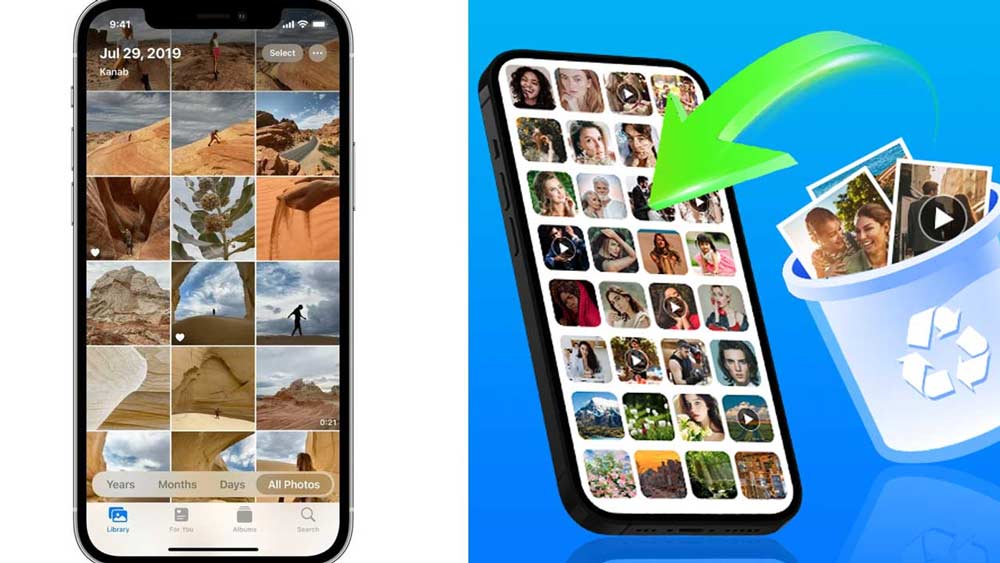
هیچ چیز ناراحتکنندهتر از این نیست که به گالری گوشیتان سر بزنید و ببینید عکسها و فیلمهایتان ناپدید شدهاند. در چنین مواقعی، ممکن است فکر کنید که دیگر کار از کار گذشته و راهی برای بازگرداندن عکسها وجود ندارد. اما خوشبختانه، در بیشتر موارد امکانی بازیابی عکس های پاک شده وجود دارد.
قبل از اینکه به سراغ روشهای ریکاوری عکس برویم، بهتر است با دلایل اصلی پاک شدن عکسها آشنا شویم. این کار نهتنها به شما کمک میکند تا از وقوع چنین اتفاقاتی جلوگیری کنید، بلکه در صورت از دست رفتن عکسها، بهتر میتوانید برای بازیابی آنها اقدام کنید.
1- ویروسی شدن گوشی یا حافظه
یکی از رایجترین دلایل پاک شدن عکسها، ویروسی شدن گوشی یا حافظه جانبی است. ویروس به ساختار سیستم فایلهای گوشی آسیب می زند و باعث پاک شدن عکسها و فیلمها می شود.
2- خطای انسانی
گاهی اوقات، افراد به اشتباه و یا به صورت تصادفی عکس های خود را حذف می کنند، یا حتی هنگام انتقال آنها به کامپیوتر، به جای کپی کردن، گزینه حذف را انتخاب می کنند. ممکن است زمانی که گوشی دست کودک است، بهطور ناخواسته عکسهای گالری را پاک کند.
3- آسیب فیزیکی به حافظه جانبی
بسیاری از افراد عکس های شخصی خود را روی کارت حافظه (مموری کارت) ذخیره می کنند. این کارت ها بسیار حساس هستند و حتی یک ضربه کوچک میتواند باعث خرابی آنها شود. اگر حافظه جانبی شما آسیب ببیند، ممکن است دیگر نتوانید به عکسهای ذخیره شده روی آن دسترسی داشته باشید.
4- فرمت کردن گوشی یا حافظه
فرمت کردن گوشی یا حافظه جانبی یکی دیگر از دلایل رایج پاک شدن عکسهاست. گاهی اوقات، برای رفع مشکلات نرمافزاری، مجبور میشویم گوشی یا حافظه را فرمت کنیم. اما اگر قبل از فرمت کردن، از اطلاعات خود بکآپ نگرفته باشیم، تمام عکسها و فایلهایمان از دست میروند.
5- بازگشت به تنظیمات کارخانه
گاهی اوقات، برای رفع مشکلات جدیتر، مجبور میشویم گوشی را به تنظیمات کارخانه بازگردانیم. این کار میتواند باعث پاک شدن تمام اطلاعات ذخیره شده روی گوشی شود. اگر قبل از انجام این کار از اطلاعات خود بکآپ نگرفته باشید، ممکن است عکسهایتان برای همیشه از دست بروند.
نکته مهم: پیشگیری بهتر از درمان است
همانطور که دیدید، بسیاری از دلایل پاک شدن عکسها قابل پیشگیری هستند. با رعایت نکات سادهای مثل تهیه بکآپ منظم، استفاده از آنتیویروس و مراقبت از حافظه جانبی، میتوانید از از دست رفتن عکسهای ارزشمند خود جلوگیری کنید.
اما اگر عکسهای شما پاک شدند و نتوانستید آنها را بازیابی کنید، نگران نباشید. مرکز امداد کامپیوتر با داشتن تکنسینهای مجرب و تجهیزات پیشرفته، میتواند به شما کمک کند تا عکسهای از دست رفتهتان را با خیال راحت بازیابی کنید.
روش های بازیابی عکس از گوشی موبایل
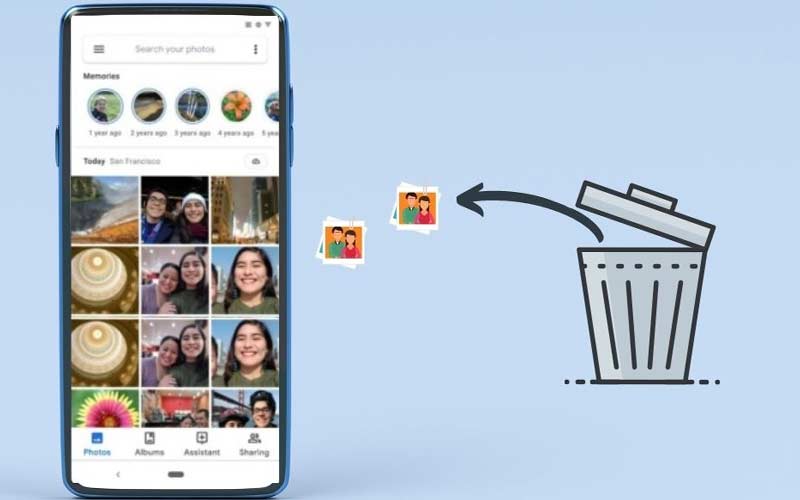
از دست دادن عکسها میتواند بسیار ناراحتکننده باشد، اما خوشبختانه، بازیابی عکسهای پاک شده از گوشی موبایل نه تنها ممکن است، بلکه روشهای مختلفی برای این کار وجود دارد. البته، باید توجه داشته باشید که روشهای بازیابی اطلاعات در گوشیهای اندروید و آیفون متفاوت است. همچنین، اپلیکیشنهای مختلفی برای این منظور طراحی شدهاند که برخی از آنها فقط از اندروید و برخی دیگر فقط از iOS پشتیبانی میکنند.
اگر عکسهای شما پاک شدهاند، ناامید نشوید. در ادامه، به روشهای مختلفی میپردازیم که میتوانید از آنها برای بازیابی عکسهای حذف شده استفاده کنید.
1- برگرداندن عکسهای پاک شده با استفاده از نرمافزار
یکی از مطمئنترین روشها برای بازیابی عکسهای پاک شده، استفاده از نرمافزارهای معتبر ریکاوری است. خوشبختانه، نرمافزارهای زیادی وجود دارند که میتوانند به شما کمک کنند تا عکسها، فیلمها و دیگر اطلاعات از دست رفتهتان را به راحتی بازیابی کنید.
نرمافزارهایی مانند DiskDigger، EaseUS Data Recovery، یا Recuva میتوانند به بازیابی عکسهای پاکشده از حافظه دستگاه کمک کنند.
قبل از اینکه به معرفی نرم افزارهای ریکاوری عکس پاک شده بپردازیم، باید یک نکته بسیار مهم را به شما گوشزد کنیم.
بازیابی عکس نیاز به دقت و تخصص دارد. هر گونه اشتباه در این فرآیند، مثل استفاده از نرمافزارهای نامناسب یا روشهای نادرستی که در اینترنت پیشنهاد میشود، میتواند ریکاوری عکس های پاک شده شما را برای همیشه غیرممکن کند. حتی ممکن است با یک حرکت اشتباه، تمام خاطرات و عکسهای مهم خود را برای همیشه از دست بدهید.
به همین دلیل، اگر مطمئن نیستید که چگونه باید عکسهای پاک شده را با نرم افزار و یا هر روش دیگری بازیابی کنید، پیشنهاد میکنیم از خدمات حرفهای و تخصصی بازیابی عکس مرکز ریکاوری اطلاعات امداد کامپیوتر استفاده کنید. این مرکز، با بهره مندی از تکنسینهای مجرب و تجهیزات پیشرفته، میتواند به شما کمک کند تا عکسهای ارزشمندتان را با خیال راحت بازیابی کنید.
بازیابی عکس های پاک شده با نرم افزار DiskDigger
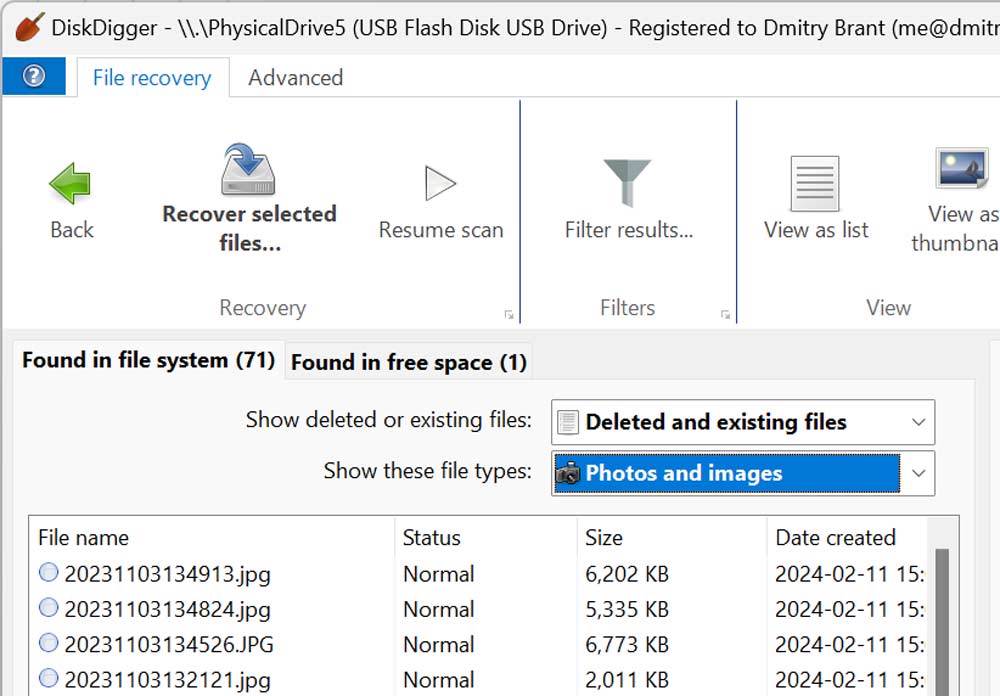
اگر به دنبال یک ابزار ساده و قدرتمند برای بازیابی عکسهای حذف شده از گوشی خود هستید، نرم افزار DiskDigger Photo Recovery یکی از بهترین گزینههاست. این اپلیکیشن هم برای گوشیهای اندروید و هم برای iOS در دسترس است و میتواند به شما کمک کند تا عکسها و ویدیوهای از دست رفتهتان را بازیابی کنید.
نحوه استفاده از DiskDigger
برای شروع کار با DiskDigger، مراحل زیر را دنبال کنید:
1- دانلود و نصب اپلیکیشن:
- ابتدا اپلیکیشن DiskDigger را از گوگلپلی (برای اندروید) یا اپاستور برای (iOS) دانلود و نصب کنید. (نسخه اصلی این اپ در وبسایت رسمی DiskDigger نیز قابل دانلود است).
2- اجرای اپلیکیشن و انتخاب نوع فایل:
- پس از نصب، اپلیکیشن را اجرا کنید.
- در صفحه اصلی، باید مشخص کنید که چه نوع فایلهایی را میخواهید بازیابی کنید (مثلاً عکس، ویدیو یا هر دو).
3- اسکن حافظه:
- اپلیکیشن شروع به اسکن حافظه داخلی گوشی یا کارت حافظه میکند.
- این فرآیند ممکن است، بسته به حجم دادههای شما، چند دقیقه طول بکشد.
4- بازیابی فایلها:
- پس از اتمام اسکن، لیستی از فایلهای قابل بازیابی نمایش داده میشود.
- عکسها و ویدیوهای پاک شده را انتخاب کنید و روی گزینه Recover (بازیابی) کلیک کنید.
- میتوانید فایلهای بازیابی شده را در حافظه داخلی گوشی یا یک کارت حافظه ذخیره کنید.
نسخه پایه این اپلیکیشن کاملاً رایگان است و برای بازیابی عکسها و ویدیوها نیاز به پرداخت هزینه ندارید. همچنین رابط کاربری سادهای دارد و از فرمتهای رایج عکس و ویدیو مانند JPG، PNG، MP4 و غیره پشتیبانی میکند.
نحوه برگرداندن عکسهای پاک شده با DroidKit
اگر به دنبال یک روش ساده و مؤثر برای بازیابی عکسهای حذف شده از گوشی خود هستید، DroidKit یکی از بهترین گزینههاست. این نرمافزار قدرتمند نهتنها برای بازیابی عکسها، بلکه برای بازگردانی انواع اطلاعات دیگر مانند پیامها، مخاطبین، ویدیوها، فایلهای زیپ و حتی دادههای اپلیکیشنها نیز کاربرد دارد. یکی از بزرگترین مزایای DroidKit این است که برای استفاده از آن نیازی به روت کردن گوشی ندارید و میتوانید به راحتی از آن روی تمامی گوشیها و تبلتهای اندرویدی استفاده کنید.
نحوه استفاده از DroidKit
برای بازیابی عکسهای پاک شده با DroidKit، مراحل زیر را دنبال کنید:
- ابتدا نرمافزار DroidKit را از وبسایت رسمی آن دانلود و روی کامپیوتر یا لپتاپ خود نصب و سپس اجرا کنید.
- گوشی خود را با استفاده از کابل USB به کامپیوتر متصل کنید.
- مطمئن شوید که قابلیت اشکالزدایی یو اس بی (USB Debugging) روی گوشی شما فعال باشد.
- در صفحه اصلی نرمافزار، گزینه Recovery from Device (بازیابی از دستگاه) را انتخاب کنید.
- روی گزینه Start کلیک کنید تا نرمافزار شروع به اسکن دستگاه شما کند. پس از اتمام اسکن، لیستی از فایلهای قابل بازیابی نمایش داده میشود.
- عکسهای پاک شده را انتخاب کنید و روی گزینه Recover (بازیابی) کلیک کنید.
- فایلهای بازیابی شده را در یک مکان امن روی کامپیوتر یا گوشی خود ذخیره کنید.
برخلاف بسیاری از نرمافزارهای ریکاوری، DroidKit نیازی به روت کردن گوشی ندارد. علاوه بر عکسها، میتوانید پیامها، مخاطبین، ویدیوها و حتی فایلهای اپلیکیشنها را نیز بازیابی کنید. همچنین این نرمافزار با اکثر گوشیها و تبلتهای اندرویدی سازگار است.
دانلود DroidKit از وبسایت رسمی
بازیابی عکسهای پاک شده با EaseUS MobiSaver
اگر به دنبال یک نرمافزار حرفهای و همهکاره برای بازیابی عکسهای حذف شده از گوشیهای اندروید، آیفون یا حتی کامپیوتر هستید، EaseUS MobiSaver یکی از بهترین گزینههاست. این نرمافزار قدرتمند نهتنها از فرمتهای مختلف عکس و ویدیو پشتیبانی میکند، بلکه برای بازیابی اطلاعات از کارت حافظه، هارد دیسک و حافظه داخلی گوشی نیز بسیار کاربردی است.
EaseUS MobiSaver در دو نسخه رایگان و پریمیوم عرضه شده است. با نسخه رایگان، میتوانید تا ۲ گیگابایت داده را بازیابی کنید، اما اگر نیاز به بازیابی حجم بیشتری از اطلاعات دارید، باید نسخه پریمیوم را خریداری کنید.
نحوه استفاده از EaseUS MobiSaver تقریباً شبیه سایر اپ های ریکاوری است. آن را نصب و اجرا کنید، روی گزینه اسکن بزنید. مدت زمان اسکن بستگی به حجم دادهها و سرعت حافظه شما دارد، اما معمولاً حدود ۲۰ دقیقه طول میکشد.
پس از اتمام اسکن، لیستی از فایلهای قابل بازیابی نمایش داده میشود. برای دیدن عکسها، روی پیکان کنار گزینه Graphics کلیک کنید و فرمتهای تصویری مانند JPG یا PNG را انتخاب کنید. برای بازیابی عکس های پاک شده روی گزینه Recover Now کلیک کنید.
لینکهای دانلود
اپلیکیشن Restore Image برای برگرداندن عکسهای پاک شده
اگر به دنبال یک ابزار سریع و کارآمد برای بازیابی عکسهای پاک شده از گوشی خود هستید، نرم افزار Restore Image را امتحان کنید. این اپلیکیشن در مقایسه با سایر ابزارهای مشابه، سرعت بالاتری دارد و میتواند در کمترین زمان ممکن، حافظه داخلی و خارجی گوشی شما را اسکن کند. یکی از ویژگیهای جذاب Restore Image این است که نتایج اسکن را بهصورت مرتب و فولدربندیشده نمایش میدهد، که کار شما را برای پیدا کردن عکسهای مورد نظر بسیار آسان میکند.
برای بازیابی عکسهای پاک شده با استفاده از این اپلیکیشن، مراحل زیر را دنبال کنید:
- ابتدا اپلیکیشن Restore Image را از گوگلپلی (برای اندروید) یا اپاستور (برای iOS) دانلود و نصب و اجرا کنید.
- گزینه Scan را انتخاب کنید تا اپلیکیشن شروع به اسکن حافظه داخلی و خارجی گوشی شما کند. پس از اتمام اسکن، عکسهای بازیابیشده بهصورت مرتب و فولدربندیشده نمایش داده میشوند.
- عکسهای مورد نظر خود را انتخاب کنید و روی گزینه Restore (بازیابی) کلیک کنید. در آخر آنها را در حافظه داخلی گوشی یا یک کارت حافظه امن ذخیره کنید.
این اپلیکیشن بسیار سریع عمل میکند و در کمترین زمان ممکن، حافظه گوشی شما را اسکن میکند. نتایج اسکن بهصورت فولدربندیشده و مرتب نمایش داده میشوند، که کار شما را برای پیدا کردن عکسها آسان میکند. از اندروید و iOS پشتیبانی می کند.
دانلود نسخه اندروید از گوگلپلی. اینجا کلیک کنید
بازیابی عکسهای پاک شده با استفاده از Android Yodot
اگر به دنبال یک روش مطمئن و حرفهای برای بازیابی عکسهای پاک شده از گوشی اندروید خود هستید، Android Yodot یکی از بهترین گزینههاست. این نرمافزار قدرتمند میتواند به شما کمک کند تا عکسهای از دست رفته را از حافظه داخلی گوشی یا کارت حافظه (SD) بازیابی کنید.
برای بازیابی عکسهای پاک شده با استفاده از Android Yodot، مراحل زیر را دنبال کنید:
- ابتدا نرمافزار را از وبسایت رسمی آن از این لینک دانلود و روی کامپیوتر خود نصب کنید.
- گوشی اندرویدی خود را با استفاده از کابل USB به کامپیوتر وصل کنید.
- مطمئن شوید که حالت USB Debugging در گوشی شما فعال باشد. برای این کار، به بخش تنظیمات> درباره گوشی بروید و چند بار روی شماره ساخت (بیلد نامبر) ضربه بزنید تا حالت توسعهدهنده (Developer option) فعال شود. سپس به تنظیمات توسعهدهنده رفته و گزینه USB Debugging را روشن کنید.
- نرمافزار Yodot را اجرا کنید.
- پس از شناسایی گوشی توسط نرمافزار، دو گزینه به شما نمایش داده میشود:
- Deleted File Recovery: برای بازیابی فایلهایی که بهطور عادی حذف شدهاند.
- Lost File Recovery: برای بازیابی فایلهایی که به دلیل فرمت کردن یا خرابی حافظه از دست رفتهاند.
- درایو مربوط به گوشی یا کارت حافظه را انتخاب کنید و اجازه دهید نرمافزار اسکن را شروع کند.
- این فرآیند ممکن است چند دقیقه تا چند ساعت، بسته به حجم دادههای شما، طول بکشد.
- عکسهای پاک شده را انتخاب کنید و روی گزینه Recover (بازیابی) کلیک کنید.
از مهمترین مزایای استفاده از Android Yodot می توان به پشتیبانی از حافظه داخلی و کارت حافظه اشاره کرد. حتی اگر فایلها به دلیل فرمت کردن یا خرابی حافظه از دست رفتهباشند، این نرمافزار میتواند آنها را بازیابی کند.
دانلود Yodot Recovery for Android
2- برگرداندن عکسهای پاک شده از طریق فضای ذخیرهسازی ابری
یکی از بهترین راهها برای جلوگیری از از دست رفتن عکسهای ارزشمند، استفاده از فضای ذخیرهسازی ابری است. به جای اینکه پس از حذف شدن عکسها از گالری، به دنبال روشهای پیچیده ریکاوری باشید، میتوانید با استفاده از سرویسهای ابری، از عکسهای خود نسخه پشتیبان تهیه کنید. این روش نهتنها سادهتر است، بلکه امنیت بیشتری هم دارد.
علاوه بر این، بسیاری از سرویسهای ابری، عکسهای پاک شده را تا ۳۰ الی ۶۰ روز در بخش سطل آشغال (Trash) یا اخیراً حذفشده (Recently Deleted) نگه میدارند. این یعنی حتی اگر عکسها را بهطور تصادفی حذف کنید، میتوانید آنها را به راحتی بازیابی کنید.
اگر از سرویسهای ابری مانند Google Photos، iCloud، یا Dropbox استفاده میکردید، ممکن است عکسها در آنها موجود باشند.
در ادامه، به معرفی برخی از محبوبترین سرویسهای ابری و نحوه بازیابی عکسهای پاک شده از آنها میپردازیم:
استفاده از Google Photos برای بازگردانی عکسها
یکی از بهترین و سادهترین راهها برای محافظت از عکسهای ارزشمند شما، استفاده از Google Photos است. این سرویس ابری قدرتمند، نهتنها از عکسهای شما نسخه پشتیبان تهیه میکند، بلکه به شما امکان میدهد تا عکسهای پاک شده را به راحتی بازیابی کنید.
فرقی نمیکند که از گوشی اندروید استفاده میکنید یا آیفون؛ گوگل فوتو روی هر دو پلتفرم به خوبی کار میکند و میتواند به عنوان یک ابزار مطمئن برای ذخیره و بازیابی عکسهای شما عمل کند.
نحوه بازیابی عکسهای پاک شده از Google Photos
اگر عکسهای شما بهطور تصادفی حذف شدهاند، مراحل زیر را برای بازیابی آنها دنبال کنید:
- اپلیکیشن Google Photos را روی گوشی خود باز کنید یا به وبسایت photos.google.com بروید. وارد حساب Google خود شوید.
- در منوی سمت چپ (یا در اپلیکیشن، از منوی کشویی) گزینه Trash (سطل آشغال) را انتخاب کنید. در این بخش، تمام عکسها و ویدیوهایی که در ۶۰ روز گذشته حذف شدهاند، نمایش داده میشوند.
- عکسهایی که میخواهید بازیابی کنید را انتخاب کنید.
- روی گزینه Restore (بازیابی) کلیک کنید.
- عکسهای بازیابی شده به گالری شما بازگردانده میشوند.
اگر عکسهای شما از Google Photos هم حذف شدهاند و زمان بازیابی آنها گذشته است، نگران نباشید. مرکز امداد کامپیوتر با داشتن تجهیزات پیشرفته و تکنسینهای مجرب، میتواند به شما کمک کند تا عکسهای از دست رفتهتان را بازیابی کنید.
استفاده از Google Drive برای بازیابی عکس های پاک شده
اگر به دنبال یک روش مطمئن و ساده برای بازیابی عکسهای حذف شده از گالری گوشی خود هستید، Google Drive میتواند روش بسیار خوبی است. این سرویس ابری قدرتمند نهتنها به شما امکان میدهد تا از عکسهای خود نسخه پشتیبان تهیه کنید، بلکه عکسهای پاک شده را تا ۳۰ روز در بخش سطل زباله نگه میدارد. این یعنی اگر بهطور تصادفی عکسهای خود را حذف کنید، میتوانید آنها را به راحتی بازیابی کنید.
گوگل درایو به شما ۱۵ گیگابایت فضای ابری رایگان ارائه میدهد که میتوانید از آن برای ذخیره عکسها و فایلهای دیگر استفاده کنید.
نحوه بازیابی عکسهای پاک شده از Google Drive
اگر عکسهای شما بهطور تصادفی حذف شدهاند، مراحل زیر را برای بازیابی آنها دنبال کنید:
- اپلیکیشن گوگل درایو را روی گوشی خود باز کنید یا به وبسایت drive.google.com بروید. وارد حساب گوگل خود شوید.
- در منوی سمت چپ (یا در اپلیکیشن، از منوی کشویی) گزینه Trash (سطل زباله) را انتخاب کنید.
- در این بخش، تمام فایلها و عکسهایی که در ۳۰ روز گذشته حذف شدهاند، نمایش داده میشوند.
- عکسهایی که میخواهید بازیابی کنید را انتخاب کنید.
- روی گزینه Restore (بازیابی) کلیک کنید.
- عکسهای بازیابی شده به پوشه اصلی شما بازگردانده میشوند.
یک ابزار عالی برای ذخیره و بازیابی عکسهای شماست. با استفاده از این سرویس، میتوانید از عکسهای خود نسخه پشتیبان تهیه کنید و در صورت پاک شدن تصادفی، آنها را به راحتی بازیابی کنید. اما اگر عکس های شما از گوگل درایو هم حذف شدهاند و زمان بازیابی آنها گذشته است، می توانید به مرکز ریکاوری دیتا امداد کامپیوتر مراجعه کنید تا در بایابی عکس های پاک شده به شما کمک کنند.
بازگردانی عکسهای حذف شده از گوشی با Dropbox
اگر از Dropbox برای ذخیره عکسها و فایلهای خود استفاده میکنید، خوششانس هستید! این سرویس ابری محبوب نهتنها به شما امکان میدهد تا به فایلهای خود از هر دستگاهی دسترسی داشته باشید، بلکه میتوانید عکسهای پاک شده را نیز بازیابی کنید. برای استفاده از این قابلیت، باید گزینه بکاپ خودکار را در Dropbox فعال کنید. در ادامه، مراحل بازیابی عکسهای حذف شده از طریق Dropbox را به شما آموزش میدهیم.
نحوه بازیابی عکسهای پاک شده از Dropbox
اگر عکسهای شما بهطور تصادفی حذف شدهاند، مراحل زیر را برای بازیابی آنها دنبال کنید:
- اپلیکیشن Dropbox را روی گوشی خود باز کنید یا به وبسایت dropbox.com بروید.
- وارد حساب Dropbox خود شوید.
- در منوی سمت چپ (یا در اپلیکیشن، از منوی کشویی) گزینه Files (فایلها) را انتخاب کنید.
- سپس به بخش Deleted files (فایلهای حذف شده) بروید.
- عکسهایی که میخواهید بازیابی کنید را انتخاب کنید و روی گزینه Restore (بازیابی) کلیک کنید.
- عکسهای بازیابی شده به پوشه اصلی شما بازگردانده میشوند.
روش برگرداندن عکسهای پاک شده از طریق OneDrive
اگر از OneDrive، سرویس ابری شرکت مایکروسافت، استفاده میکنید، میتوانید به راحتی عکسهای پاک شده خود را بازیابی کنید. وان درایو فضای ابری مطمئنی برای ذخیره عکسها و فایلهای شما فراهم میکند، بلکه با قابلیت بکاپ خودکار عکسها، از خاطرات ارزشمند شما محافظت میکند.
یکی از مزایای استفاده از وان درایو این است که میتوانید عکسها را در فضای ابری ذخیره کنید و حافظه داخلی گوشی خود را آزاد کنید. همچنین، اگر عکسها بهطور تصادفی حذف شوند، میتوانید آنها را تا ۳۰ روز بازیابی کنید.
نحوه بازیابی عکسهای پاک شده از OneDrive
اگر عکسهای شما بهطور تصادفی حذف شدهاند، مراحل زیر را برای بازیابی آنها دنبال کنید:
- اپلیکیشن OneDrive را روی گوشی خود باز کنید یا به وبسایت onedrive.live.com بروید.
- وارد حساب Microsoft خود شوید.
- در منوی سمت چپ گزینه Recycle Bin را انتخاب کنید.
- در این بخش، تمام فایلها و عکسهایی که در ۳۰ روز گذشته حذف شدهاند، نمایش داده میشوند.
- عکسهایی که میخواهید بازیابی کنید را انتخاب کنید و روی گزینه Restore (بازیابی) کلیک کنید.
- عکسهای بازیابی شده به پوشه اصلی شما بازگردانده میشوند.
مرکز خدمات بازیابی اطلاعات امداد کامپیوتر آماده است تا به شما عزیزان در ریکاوری عکس های پاک شده شما کمک کند. اگر عکسهای شما از OneDrive حذف شدهاند با کارشناسان امداد کامپیوتر تماس بگیرید.
بازیابی عکس های پاک شده آیفون با بکاپ iTunes
اگر از گوشی آیفون استفاده میکنید، iTunes یکی از بهترین ابزارها برای تهیه نسخه پشتیبان از عکسها و اطلاعات شماست. با استفاده از iTunes، میتوانید تمام عکسها، ویدیوها و دیگر دادههای خود را بهطور کامل ذخیره کنید و در صورت پاک شدن تصادفی، آنها را به راحتی بازیابی کنید.
یکی از مزایای استفاده از iTunes این است که عکسهایی که با آن ذخیره میشوند، تقریباً هرگز از بین نمیروند و همیشه قابل بازیابی هستند. این ویژگی باعث میشود iTunes به یک گزینه مطمئن برای کاربران آیفون تبدیل شود.
نحوه بازیابی عکسهای پاک شده آیفون از iTunes
اگر عکسهای شما بهطور تصادفی حذف شدهاند، میتوانید آنها را از طریق iTunes بازیابی کنید. مراحل زیر را دنبال کنید:
- گوشی آیفون خود را با استفاده از کابل USB به کامپیوتر وصل کنید و iTunes را اجرا کنید.
- در iTunes، روی آیکون گوشی خود کلیک کنید.
- به بخش Summary بروید.
- گزینه Restore Backup (بازیابی نسخه پشتیبان) را انتخاب کنید.
- از لیست نسخههای پشتیبان، نسخهای را که میخواهید بازیابی کنید انتخاب کنید.
- روی گزینه بازیابی کلیک کنید. منتظر بمانید تا فرآیند بازیابی کامل شود.
بازیابی عکسها از طریق Photo Stream / iCloud آیفون
یکی از بهترین راهها برای بازیابی عکسهای پاک شده آیفون، استفاده از Photo Stream یا iCloud است. این قابلیتها به شما امکان میدهند تا عکسهای خود را بهطور خودکار در فضای ابری ذخیره کنید و در صورت پاک شدن تصادفی، آنها را به راحتی بازیابی کنید.
با فعالسازی My Photo Stream، هر عکسی که با گوشی خود میگیرید، بهطور خودکار در iCloud ذخیره میشود. حتی اگر عکسها از گالری گوشی شما حذف شوند، میتوانید آنها را از طریق My Photo Stream بازیابی کنید.
نحوه بازیابی عکسهای پاک شده از My Photo Stream
اگر عکسهای شما بهطور تصادفی از گالری حذف شدهاند، مراحل زیر را برای بازیابی آنها دنبال کنید:
- اپلیکیشنPhotos را روی گوشی آیفون خود باز کنید.
- در پایین صفحه، گزینه Albums (آلبومها) را انتخاب کنید.
- به بخش My Photo Stream بروید.
- در این بخش، تمام عکسهایی که بهطور خودکار در iCloud ذخیره شدهاند، نمایش داده میشوند.
- عکسهایی که میخواهید بازیابی کنید را انتخاب کنید. روی گزینه Save Image ضربه بزنید.
- عکسهای بازیابی شده به گالری شما بازگردانده میشوند.
اگر عکسهای شما از My Photo Stream هم حذف شدهاند یا اگر در فرآیند بازیابی با مشکلی مواجه شدید، نگران نباشید. به مرکز امداد کامپیوتر می توانید میتواند به شما کمک کند تا عکسهای از دست رفتهتان را بازیابی کنید.
3- بازگردانی تصاویر پاک شده با قابلیتهای گوشی
بسیاری از گوشیهای جدید بهطور پیشفرض قابلیتهایی برای بازیابی عکسهای پاک شده ارائه میدهند. این قابلیتها نهتنها ساده هستند، بلکه نیازی به نصب نرمافزارهای جانبی نیز ندارند. در این بخش، به معرفی و آموزش این راهکارها میپردازیم.
طریقه برگرداندن عکسهای پاک شده از حافظه داخلی بدون روت
بازیابی عکسهای حذف شده از گالری معمولاً نیاز به روت کردن دستگاه دارد، اما روشهایی نیز وجود دارند که بدون نیاز به روت، میتوانید عکسهای از دست رفته خود را بازیابی کنید. یکی از این روشها، استفاده از نسخه پشتیبان (بکاپ) است. اگر از گوشی اندروید خود یک نسخه بکاپ تهیه کردهاید، میتوانید بهراحتی و بدون نیاز به روت، عکسهای حذف شده را بازیابی کنید.
البته توجه داشته باشید که موفقیت این روش به عوامل مختلفی مانند مدل گوشی، نسخه سیستم عامل و زمان تهیه نسخه پشتیبان بستگی دارد. هرچه سیستم عامل گوشی شما جدیدتر باشد، شانس بازیابی عکسها با کیفیت اصلی بیشتر است.
مراحل بازیابی عکسها از طریق نسخه پشتیبان
برای بازیابی عکسهای حذف شده از حافظه داخلی بدون نیاز به روت، مراحل زیر را دنبال کنید:
- وارد بخش Settings (تنظیمات) گوشی خود شوید.
- به بخشAccounts (اکانتها) یا System (سیستم) بروید.
- گزینه Backup and Restore (تهیه نسخه پشتیبان و بازیابی) را انتخاب کنید.
- در این بخش، لیستی از نسخههای پشتیبان تهیهشده نمایش داده میشود.
- نسخه پشتیبان مورد نظر خود را انتخاب کنید.
- روی گزینه Restore (بازیابی) کلیک کنید. منتظر بمانید تا فرآیند بازیابی کامل شود.
- پس از اتمام فرآیند، عکسهای حذف شده به گالری شما بازگردانده میشوند.
اگر در فرآیند تهیه نسخه پشتیبان یا بازیابی اطلاعات با مشکلی مواجه شدید، یا اگر نسخه پشتیبان مناسبی ندارید، تکنسین های امداد کامپیوتر می توانند به شما کمک کنند و عکس های پاک شده شما را برگردانند.
برگرداندن عکسهای پاک شده در پوشه امن گوشی
پوشه امن (Secure Folder) یکی از قابلیتهای کاربردی در گوشیهای اندرویدی است که به شما امکان میدهد عکسها، فایلها و برنامههای مهم خود را در محیطی امن و رمزگذاریشده ذخیره کنید. اما گاهی اوقات ممکن است عکسهای ذخیرهشده در این پوشه بهطور تصادفی حذف شوند. خوشبختانه، روشهایی برای بازیابی این عکسها وجود دارد.
در این بخش، به شما آموزش میدهیم که چگونه عکسهای حذفشده از پوشه امن را بازیابی کنید.
مراحل بازیابی عکسهای پاک شده از پوشه امن
برای بازیابی عکسهای حذفشده از پوشه امن، مراحل زیر را دنبال کنید:
- ابتدا پوشههای ابری مانند Google Photos، Google Drive و اپلیکیشنهای مدیریت فایل را بررسی کنید. اگر گوشی شما از قابلیت بکاپگیری در فضای ابری پشتیبانی کند، ممکن است عکسهای حذفشده در این پوشهها موجود باشند.
- اپلیکیشن Secure Folder (پوشه امن) را روی گوشی خود باز کنید.
- روی سه نقطهای که در بالای صفحه و گوشه سمت راست قرار دارد کلیک کنید.
- گزینه Settings (تنظیمات) را انتخاب کنید.
- به بخش Backup and Restore (تهیه نسخه پشتیبان و بازیابی) بروید.
- گزینه Restore (بازیابی) را انتخاب کنید.
- فایلها یا عکسهایی که میخواهید بازیابی کنید را انتخاب کنید.
- روی گزینه Restore Now (بازیابی الآن) کلیک کنید.
- منتظر بمانید تا فرآیند بازیابی کامل شود.
اگر در فرآیند بازیابی با مشکلی مواجه شدید یا اگر نسخه پشتیبان مناسبی ندارید، نگران نباشید. مرکز امداد کامپیوتر با داشتن تجهیزات پیشرفته و تکنسینهای مجرب، میتواند به شما کمک کند تا عکسهای از دست رفتهتان را بازیابی کنید.
بازیابی عکسهای پاک شده با فعالسازی USB Debugging
اگر عکسهای شما از گالری گوشی اندروید حذف شدهاند و به دنبال یک روش حرفهای برای بازیابی آنها هستید، فعالسازی USB Debugging و استفاده از نرمافزارهایی مانند Wondershare Dr. Fone میتواند راهحل مناسبی باشد. این روش به شما امکان میدهد تا حتی عکسهایی که بهطور کامل از گوشی پاک شدهاند را بازیابی کنید.
در این بخش، مراحل فعالسازی USB Debugging و استفاده از نرمافزار Dr. Fone برای بازیابی عکسهای حذفشده را به شما آموزش میدهیم.
مراحل فعالسازی USB Debugging
برای فعالسازی USB Debugging، مراحل زیر را دنبال کنید:
- وارد بخش Settings گوشی خود شوید.
- به بخش About Phone بروید.
- هفت بار روی بیلد نامبر (شماره ساخت) ضربه بزنید تا پیام You are now a developer (شما اکنون یک توسعهدهنده هستید) نمایش داده شود.
- به بخش System (سیستم) یا Additional Settings (تنظیمات اضافی) بروید.
- گزینه Developer Options (گزینههای توسعهدهنده) را انتخاب کنید.
- گزینه USB Debugging را فعال کنید.
نحوه بازیابی عکسها با استفاده از Wondershare Dr. Fone
پس از فعالسازی USB Debugging، مراحل زیر را برای بازیابی عکسهای حذفشده دنبال کنید:
- نرمافزار Wondershare Dr. Fone را روی کامپیوتر خود نصب و اجرا کنید.
- گوشی اندروید خود را با استفاده از کابل USB به کامپیوتر وصل کنید.
- مطمئن شوید که USB Debugging فعال است.
- در نرمافزار Dr. Fone، گزینه Data Recovery (بازیابی داده) را انتخاب کنید.
- روی دکمه Next کلیک کنید تا فرآیند اسکن آغاز شود.
- در این مرحله، نوع فایلهایی که میخواهید بازیابی کنید را انتخاب کنید. برای بازیابی عکسها، گزینه Gallery را انتخاب کنید.
- روی دکمه Next کلیک کنید.
- دو گزینه برای اسکن نمایش داده میشود:
- Quick Scan (اسکن سریع): برای بازیابی فایلهایی که اخیراً حذف شدهاند.
- Deep Scan (اسکن عمیق): برای بازیابی فایلهایی که مدتها پیش حذف شدهاند یا نیاز به اسکن کامل دارند.
- گزینه مناسب را انتخاب کنید و روی دکمه Next کلیک کنید.
- پس از اتمام اسکن، لیستی از فایلهای قابل بازیابی نمایش داده میشود.
- عکسهایی که میخواهید بازیابی کنید را انتخاب کنید. روی دکمه Recover (بازیابی) کلیک کنید.
- فایلهای بازیابی شده را در یک مکان امن روی کامپیوتر ذخیره کنید.
4- استفاده از Recycle Bin گالری برای بازیابی عکسهای حذف شده از گوشی
در بسیاری از گوشیهای هوشمند، بهخصوص گوشیهایی با سیستمعامل بهروز، عکسها و فایلها بهطور کامل و یکباره حذف نمیشوند. در عوض، ابتدا به سطل بازیافت یا Recently Deleted منتقل میشوند و برای مدت مشخصی (معمولاً ۳۰ روز) در آنجا باقی میمانند. این قابلیت به شما فرصت میدهد تا در صورت حذف تصادفی عکسها، آنها را به راحتی بازیابی کنید.
اگر عکسها اخیراً پاک شدهاند، ممکن است در سطل زباله دستگاه یا اپلیکیشنهای مربوطه (مانند گالری یا Google Photos) موجود باشند.
در این بخش، به شما آموزش میدهیم که چگونه سطل بازیافت گالری را فعال کنید و عکسهای حذفشده را بازیابی نمایید.
بازیابی عکسهای پاک شده از سطل بازیافت
اگر عکسهای شما بهطور تصادفی حذف شدهاند، مراحل زیر را برای بازیابی آنها دنبال کنید:
- اپلیکیشن گالری را در گوشی خود باز کنید.
- روی آیکون منو (معمولاً سه نقطه یا خطوط افقی) در گوشه بالای صفحه کلیک کنید.
- گزینه Recycle Bin یا Trash را انتخاب کنید.
- روی گزینه Edit کلیک کنید. عکسهایی که میخواهید بازیابی کنید را انتخاب کنید.
- روی گزینه Restore کلیک کنید.
- عکسهای انتخاب شده به گالری شما بازگردانده میشوند.
سخن پایانی
بازیابی عکسهای پاکشده یکی از خدمات تخصصی مرکز امداد کامپیوتر است که توسط کارشناسان مجرب و با استفاده از نرمافزارهای حرفهای و تکنیکهای پیشرفته انجام میشود. با توجه به اهمیت عکسها و خاطرات ارزشمند ذخیرهشده در دستگاههای دیجیتال، از دست دادن آنها میتواند بسیار ناراحتکننده باشد. دلایل مختلفی مانند حذف تصادفی، ویروسی شدن، آسیب فیزیکی به حافظه یا فرمت کردن اشتباهی میتواند منجر به از دست رفتن عکسها شود.
خوشبختانه، روشهای متعددی برای بازیابی عکسها وجود دارد، از جمله استفاده از نرمافزارهای ریکاوری مانند DiskDigger، DroidKit و EaseUS MobiSaver، استفاده از فضای ذخیرهسازی ابری مانند Google Photos و iCloud، و بهرهگیری از قابلیتهای داخلی گوشیهای هوشمند مانند سطل بازیافت گالری.
با این حال، پیشگیری همیشه بهتر از درمان است و تهیه نسخههای پشتیبان منظم میتواند از بروز چنین مشکلاتی جلوگیری کند. در صورت مواجهه با از دست دادن عکسها، مرکز امداد کامپیوتر با تجهیزات پیشرفته و تیم متخصص خود آماده ارائه خدمات بازیابی اطلاعات به کاربران است.
ما خدمات ریکاوری عکس را بهصورت تخصصی و با بهرهگیری از تجهیزات روز ارائه میدهیم. هزینه انجام این خدمت از حدود 1,500,000 تومان آغاز میشود. توجه داشته باشید که با توجه به نوع مشکل، نیاز سیستم و همچنین نوسانات بازار، قیمت نهایی ممکن است متفاوت باشد. برای دریافت مشاوره یا استعلام قیمت دقیق، لطفاً با ما (28421644-021) تماس بگیرید.
سوالات متداول بازبابی عکس
۱. آیا بازیابی عکسهای پاکشده همیشه ممکن است؟
- بله، در بسیاری از موارد بازیابی عکسهای پاکشده امکانپذیر است، بهخصوص اگر بلافاصله پس از حذف اقدام کنید و از دستگاه یا حافظه جانبی استفاده نشده باشد. با این حال، موفقیت بازیابی به عوامل مختلفی مانند نوع حافظه، مدت زمان از دست رفتن داده و روشهای استفادهشده بستگی دارد.
۲. چگونه میتوانم از پاکشدن عکسها جلوگیری کنم؟
- برای جلوگیری از پاکشدن عکسها، میتوانید بهطور منظم از دادههای خود نسخه پشتیبان (Backup) تهیه کنید. استفاده از فضای ذخیرهسازی ابری مانند Google Photos، iCloud یا Dropbox و همچنین انتقال عکسها به هارد اکسترنال یا کامپیوتر شخصی میتواند از از دست رفتن آنها جلوگیری کند.
۳. آیا استفاده از نرمافزارهای ریکاوری برای بازیابی عکسها ایمن است؟
- بله، استفاده از نرمافزارهای معتبر و شناختهشده مانند DiskDigger، EaseUS MobiSaver یا DroidKit معمولاً ایمن است. اما باید دقت کنید که از نرمافزارهای نامعتبر یا غیرقانونی استفاده نکنید، زیرا ممکن است باعث آسیب بیشتر به دادهها یا دستگاه شما شود.
۴. اگر عکسها از سطل بازیافت (Recycle Bin) هم پاک شدهباشند، آیا باز هم قابل بازیابی هستند؟
- بله، حتی اگر عکسها از سطل بازیافت پاک شدهباشند، باز هم امکان بازیابی آنها وجود دارد. با استفاده از نرمافزارهای ریکاوری یا خدمات تخصصی مراکز بازیابی اطلاعات، میتوانید عکسهای از دست رفته را بازیابی کنید.
۵. آیا بازیابی عکسها از کارت حافظه (SD Card) ممکن است؟
- بله، بازیابی عکسها از کارت حافظه نیز امکانپذیر است، بهخصوص اگر کارت حافظه آسیب فیزیکی ندیده باشد. نرمافزارهایی مانند Recuva یا PhotoRec میتوانند به بازیابی عکسها از کارت حافظه کمک کنند.
۶. هزینه بازیابی عکسهای پاکشده چقدر است؟
- هزینه بازیابی عکسها بستگی به عوامل مختلفی مانند حجم دادههای از دست رفته، نوع دستگاه یا حافظه، و روشهای مورد نیاز برای بازیابی دارد. معمولاً خدمات بازیابی اطلاعات توسط مراکز تخصصی هزینهبر است، اما ارزش آن را دارد که خاطرات و اطلاعات مهم خود را بازگردانید.
۷. آیا بازیابی عکسها از گوشیهای آیفون متفاوت است؟
- بله، بازیابی عکسها از گوشیهای آیفون به دلیل سیستم عامل iOS و محدودیتهای آن، ممکن است کمی متفاوت باشد. استفاده از سرویسهای ابری مانند iCloud یا نرمافزارهای مخصوص آیفون مانند Dr.Fone میتواند به بازیابی عکسها کمک کند.
۸. چقدر طول میکشد تا عکسهای پاکشده بازیابی شوند؟
- مدت زمان بازیابی عکسها به عوامل مختلفی مانند حجم دادهها، نوع دستگاه و روش بازیابی بستگی دارد. استفاده از نرمافزارهای ریکاوری ممکن است چند دقیقه تا چند ساعت طول بکشد، در حالی که خدمات تخصصی مراکز بازیابی اطلاعات ممکن است چند روز زمان ببرد.
۹. آیا بازیابی عکسها از گوشیهای اندروید و آیفون متفاوت است؟
- بله، روشهای بازیابی عکسها در گوشیهای اندروید و آیفون متفاوت است. برای اندروید، معمولاً از نرمافزارهای ریکاوری مانند DiskDigger یا DroidKit استفاده میشود، در حالی که برای آیفون، استفاده از iCloud یا iTunes گزینههای بهتری هستند.
۱۰. اگر گوشی یا حافظه فرمت شده باشد، آیا باز هم میتوان عکسها را بازیابی کرد؟
- بله، حتی اگر گوشی یا حافظه فرمت شده باشد، باز هم امکان بازیابی عکسها وجود دارد. با این حال، هرچه سریعتر اقدام کنید، شانس موفقیت بیشتر خواهد بود. استفاده از نرمافزارهای ریکاوری یا مراجعه به مراکز تخصصی میتواند به بازیابی دادهها کمک کند.
